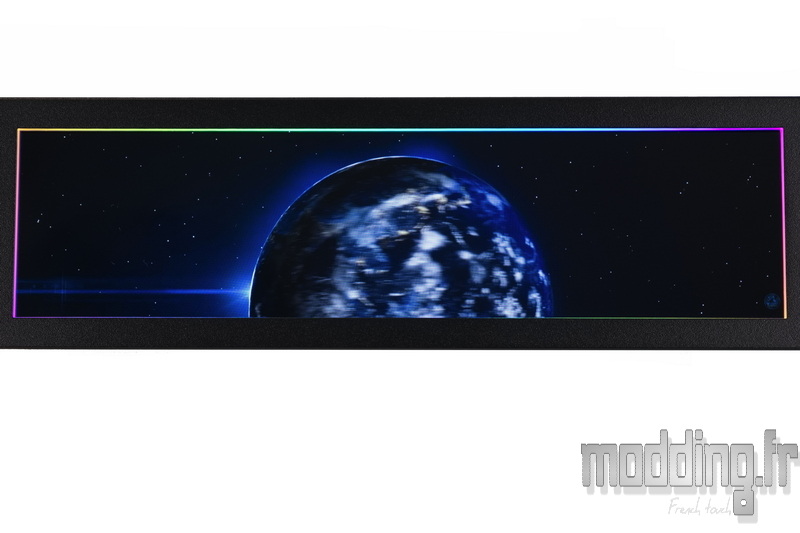
Le logiciel :
Nous l’avons vu, le 8.8″ Universal Screen proposé par Lian Li ne se connecte pas à une sortie vidéo de la carte graphique, mais uniquement à une prise USB de la carte mère. Cette particularité rend indispensable l’utilisation du logiciel L-Connect 3 pour configurer et exploiter l’affichage.
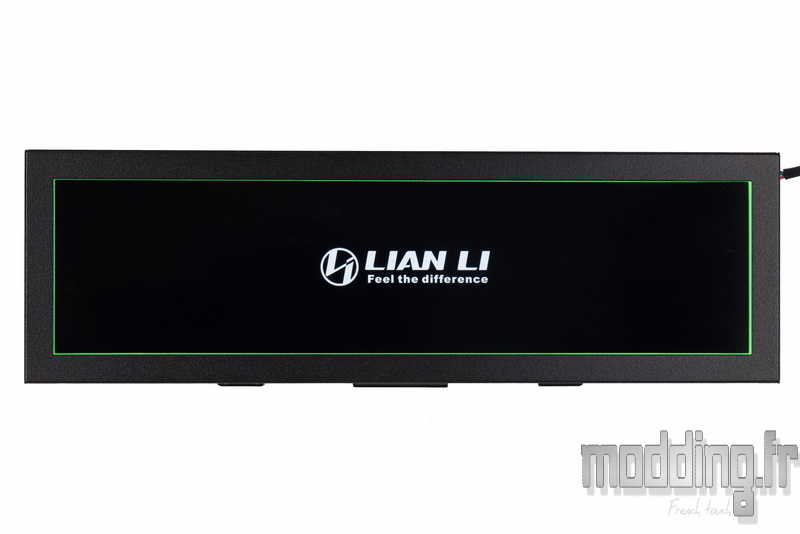
Une fois l’écran connecté à la carte mère, et avant l’installation du logiciel, l’affichage se limite au logo de la marque, tandis que le rétroéclairage ARGB entourant la dalle diffuse une séquence de couleurs par défaut, en attendant la prise en charge logicielle.
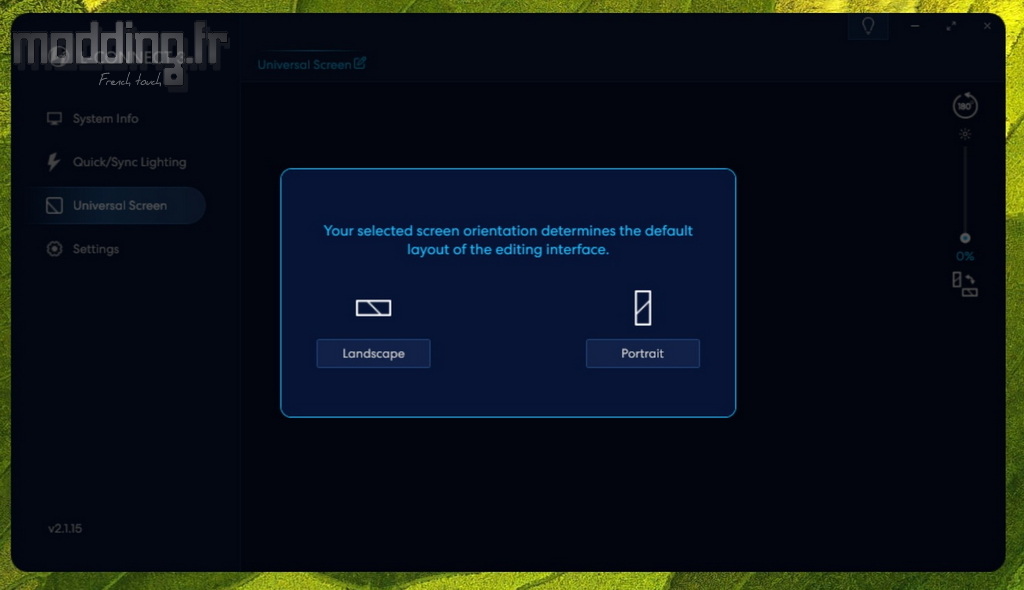
Au premier lancement du logiciel, l’application nous invite à sélectionner l’orientation par défaut de l’affichage, en mode portrait ou paysage.
Ce choix n’est toutefois pas définitif, puisqu’il est possible de modifier l’orientation ultérieurement directement depuis les paramètres du logiciel.
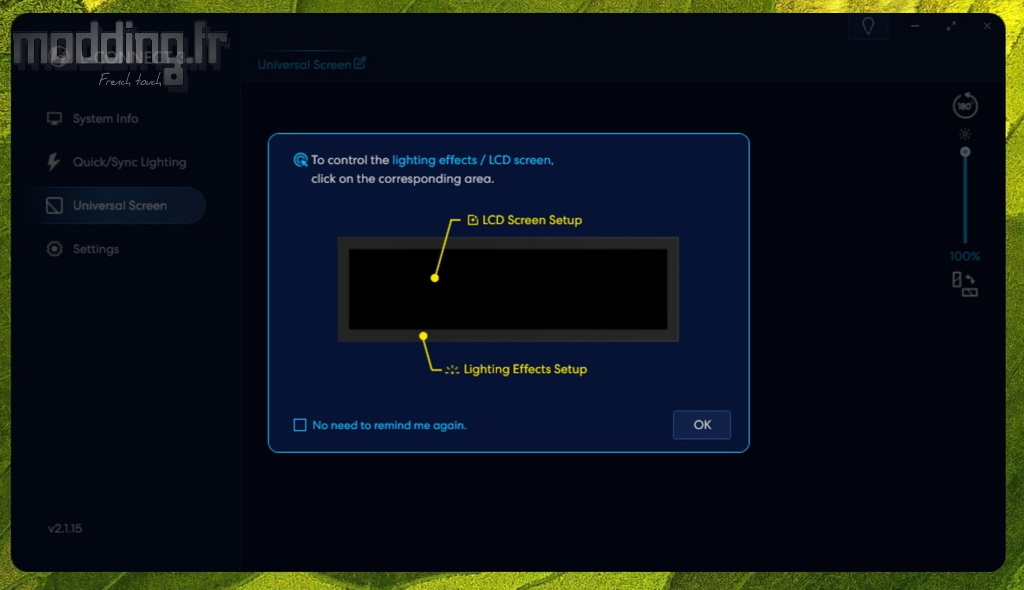
Une seconde fenêtre apparaît ensuite, présentant les deux réglages associés à cet écran ainsi que la manière de basculer de l’un à l’autre. L’opération se fait très simplement en positionnant le curseur de la souris soit sur la dalle, soit sur le cadre de la modélisation du 8.8″ Universal Screen affichée à l’écran.
Un simple clic permet alors d’activer le réglage correspondant à l’un ou l’autre élément.
Cette fenêtre d’information s’affiche à chaque lancement du logiciel, sauf si l’on coche l’option « No need to remind me again », qui permet de désactiver définitivement l’apparition de ce message.
Le logiciel L-Connect 3 permet d’accéder aux réglages de l’ensemble des produits Lian Li connectés à la carte mère, lesquels apparaissent dans la colonne située à gauche de l’interface.
Dans notre cas, nous nous concentrons sur l’écran, qui apparaît sous l’intitulé « Universal Screen ». Il est d’ailleurs possible qu’au premier lancement de l’application, celle-ci demande une mise à jour du firmware de l’écran. Cette fonction reste ensuite accessible directement depuis les menus du logiciel.
En positionnant le curseur de la souris sur le cadre de l’écran modélisé, on active par un simple clic le réglage du rétroéclairage, basé sur le fin liseré lumineux entourant la dalle LCD.
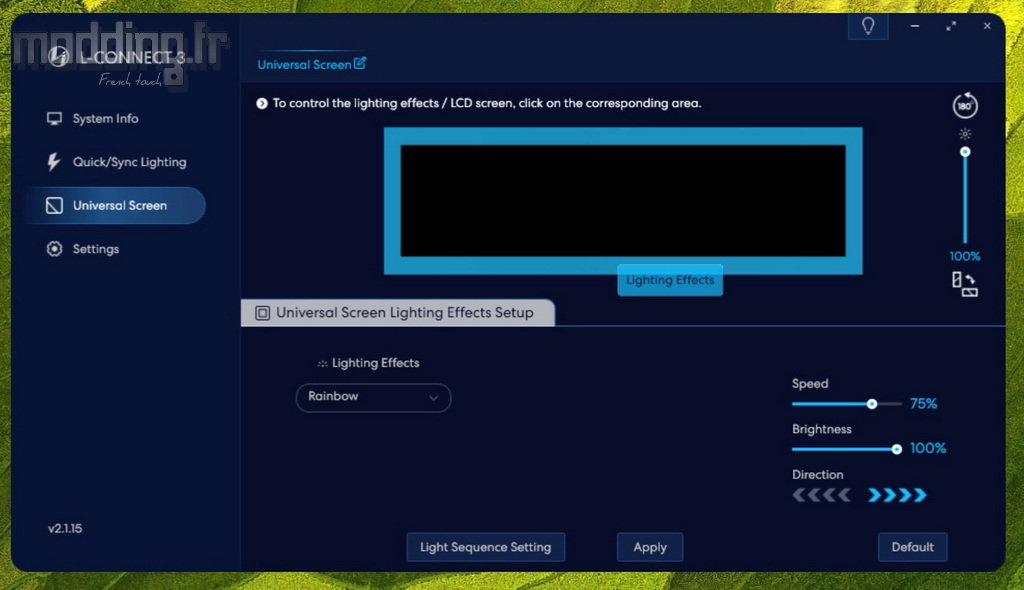
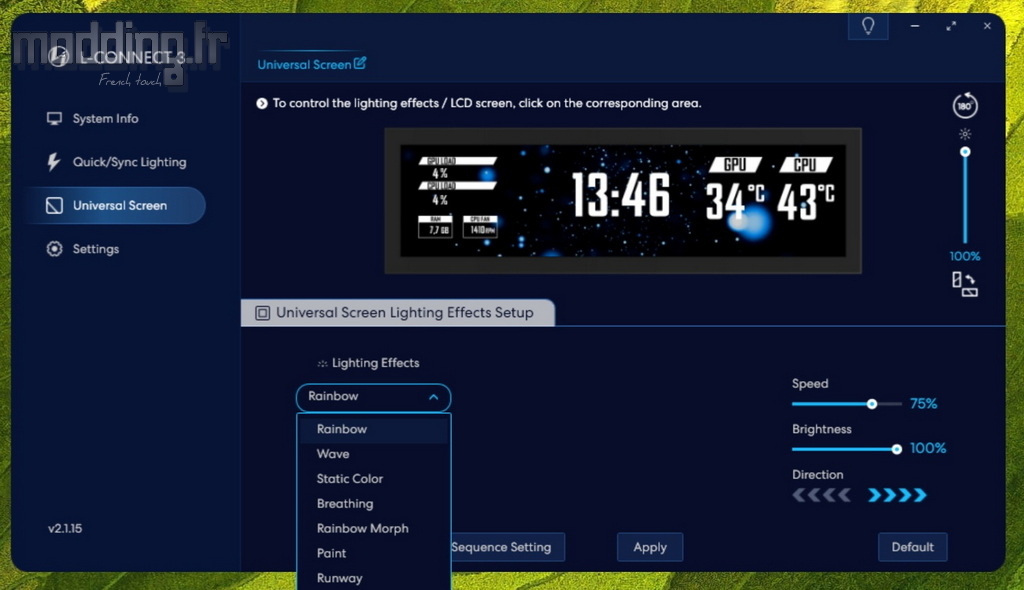
Sous l’intitulé « Lighting Effects », on trouve un menu déroulant proposant un nombre conséquent de 19 modes d’éclairage, permettant de personnaliser le rendu du liseré ARGB entourant la dalle selon ses préférences.
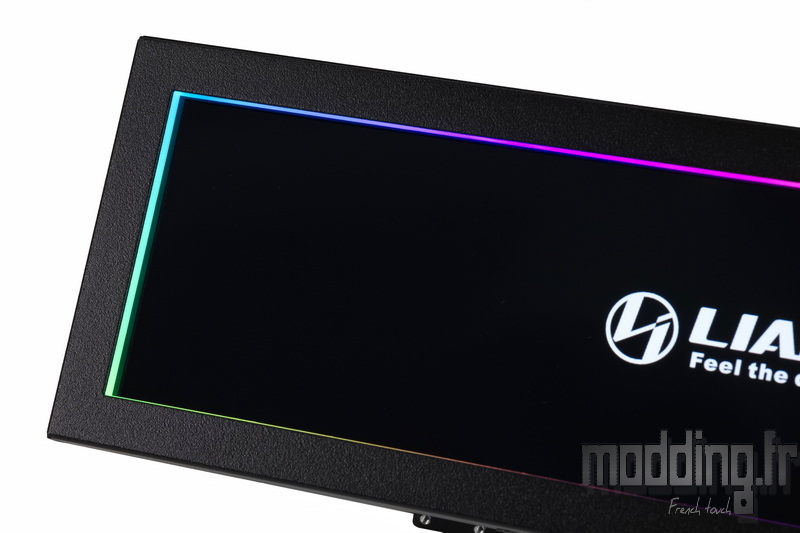
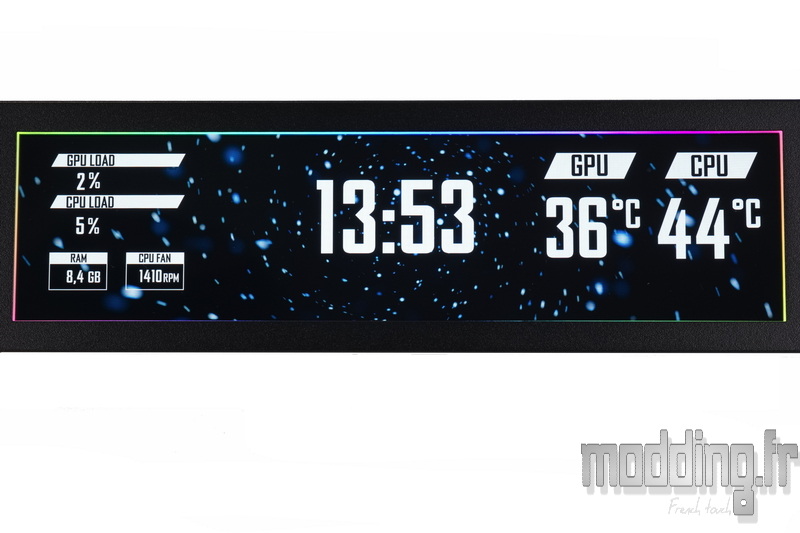
Le liseré de 3 mm, disposé perpendiculairement à la dalle et intégré sous le cadre, se montre particulièrement discret.
Selon l’angle de vue sur l’écran, le rétroéclairage n’est d’ailleurs pas totalement visible, ce qui constitue un bon point : il n’engendre aucune gêne ni impact sur la lisibilité de l’affichage de la dalle.
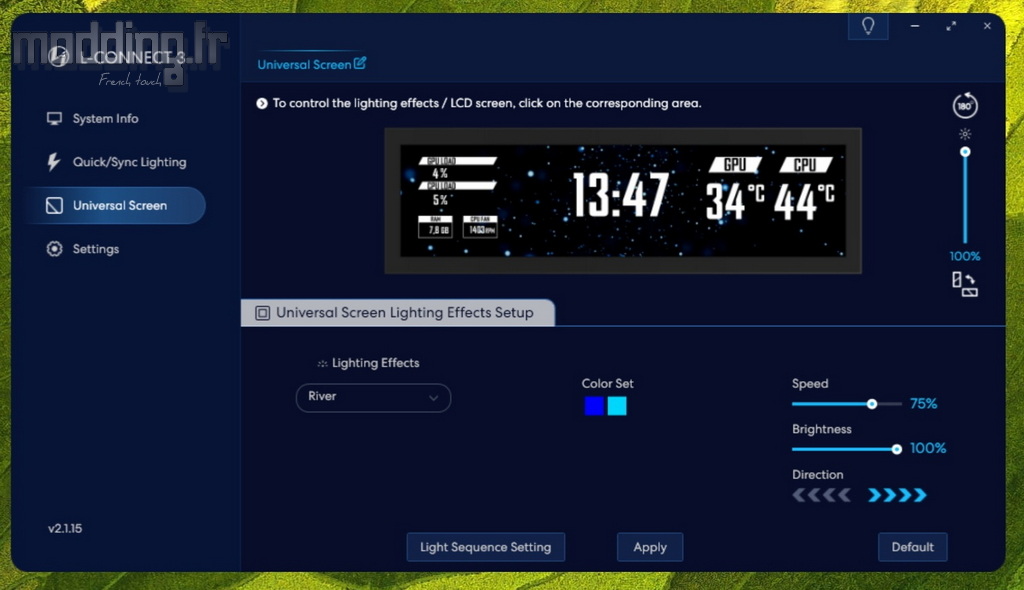
Chacun des modes d’éclairage dispose de réglages spécifiques, dépendants de la dynamique propre au mode sélectionné. Il est bien entendu possible d’accéder à l’ensemble des couleurs souhaitées afin de personnaliser le rendu selon ses préférences.
À chaque modification, un clic sur le bouton « Apply » est nécessaire pour appliquer les réglages et en constater immédiatement l’effet sur l’écran.
Parmi les modes proposés, aucune option ne permet de désactiver directement le rétroéclairage.
En revanche, il reste très simple de le neutraliser depuis n’importe quel mode, en abaissant le curseur « Brightness » à 0 %, ce qui éteint totalement le liseré lumineux.
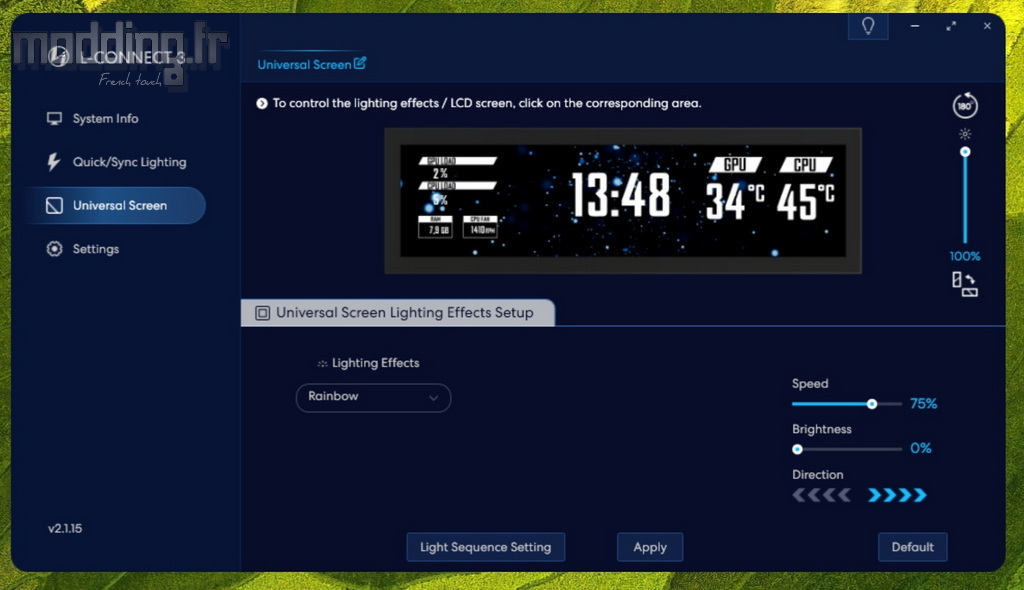
Le message « To control the lighting effects / LCD Screen, click on the corresponding area » est affiché au dessus de la modélisation de l’écran.
Il suffit de cliquer directement sur la dalle de cette modélisation pour accéder aux réglages spécifiques à l’affichage LCD, distincts de ceux dédiés au rétroéclairage.
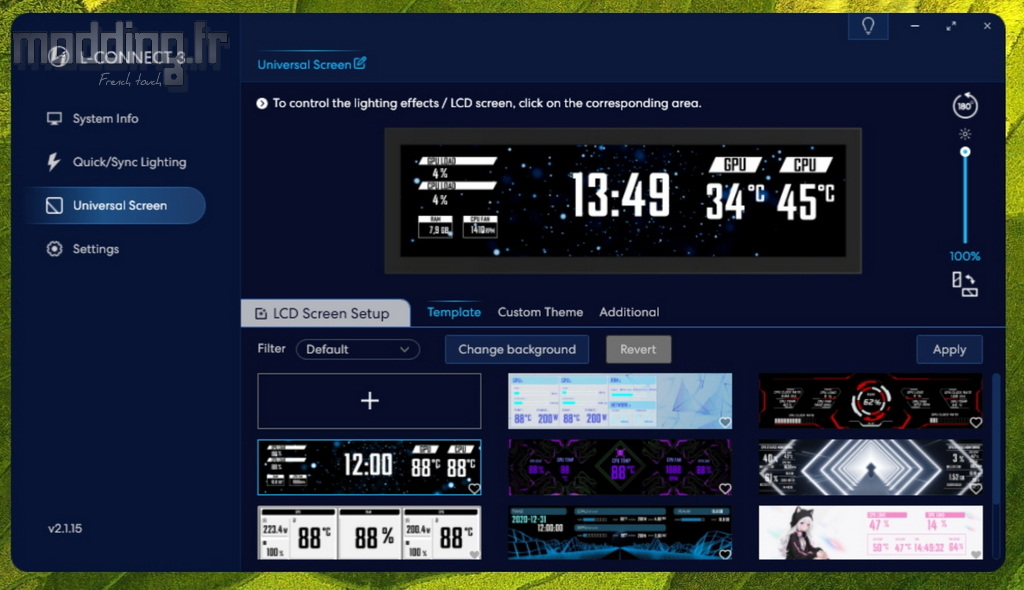
Dans la partie basse de l’application, le menu « Universal Screen Lighting Effects Setup » laisse place au menu « LCD Screen Setup » lorsque l’on sélectionne la dalle de l’écran.
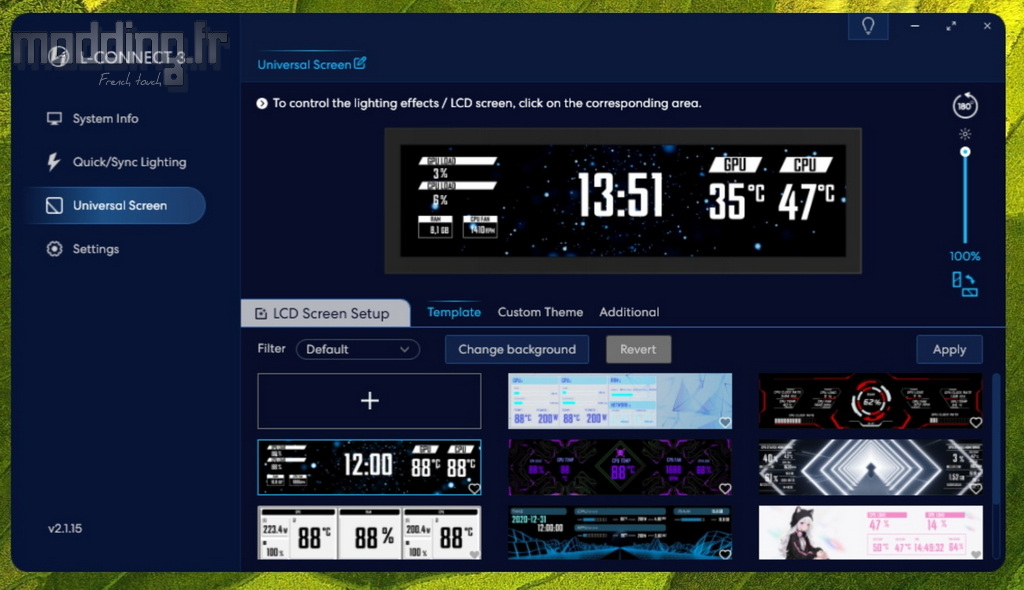
Dans le premier onglet, intitulé « Template », le logiciel propose différents modes d’affichage prédéfinis. Là encore, il est nécessaire de cliquer sur le bouton « Apply » afin d’appliquer le mode sélectionné et de l’afficher sur l’écran.
À droite de la modélisation de l’écran, juste au-dessus du curseur de luminosité de la dalle, se trouve le bouton « 180° ».
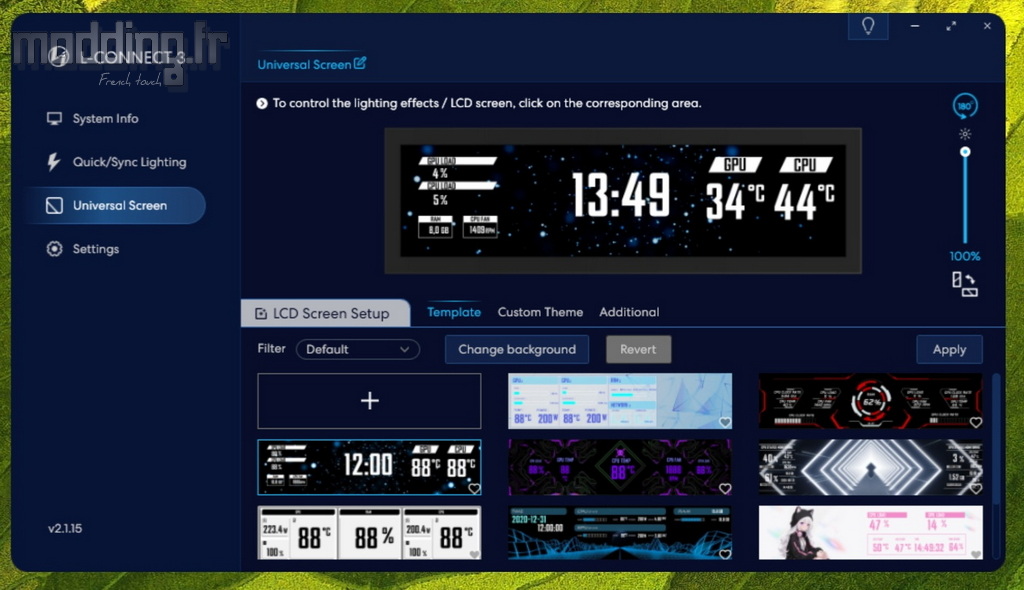
Celui-ci permet d’inverser l’orientation de l’image, en fonction de la manière dont l’écran est positionné dans le boîtier, et notamment selon que la connectique se situe à droite ou à gauche du module.
Sous le curseur de luminosité de l’affichage, se trouve le bouton permettant de basculer du mode paysage au mode portrait (et inversement), afin d’adapter l’affichage à l’orientation physique de l’écran.
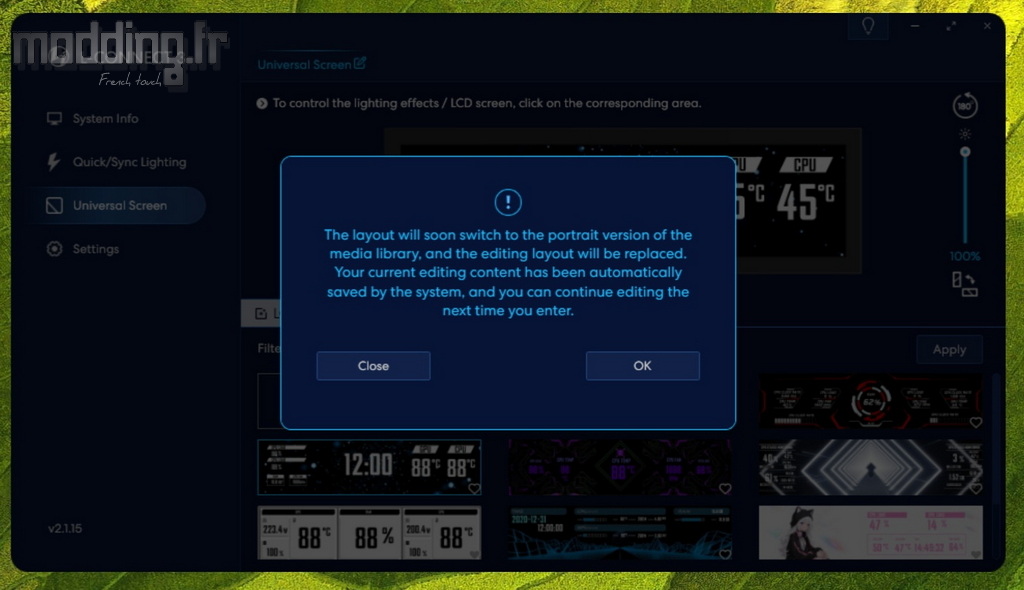
Un encart d’information apparaît alors, nous indiquant qu’une nouvelle bibliothèque de modes d’affichage est mise en place, spécifiquement adaptée au mode portrait.
La modélisation de l’écran est alors pivotée de 90°, et l’on accède à une nouvelle série de modes d’affichage, désormais disponibles dans l’onglet « Template » et spécifiquement dédiés au mode portrait.
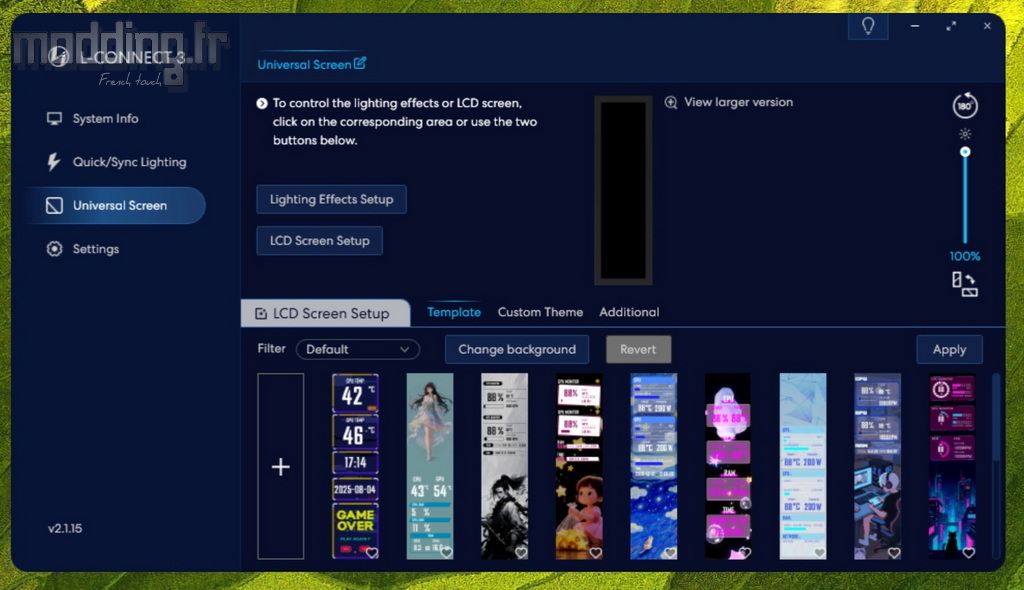
On constate que ces modes d’affichage en mode portrait mettent davantage en avant des illustrations de personnages, bien plus que ceux proposés en mode paysage, qui privilégient des mises en page plus horizontales.
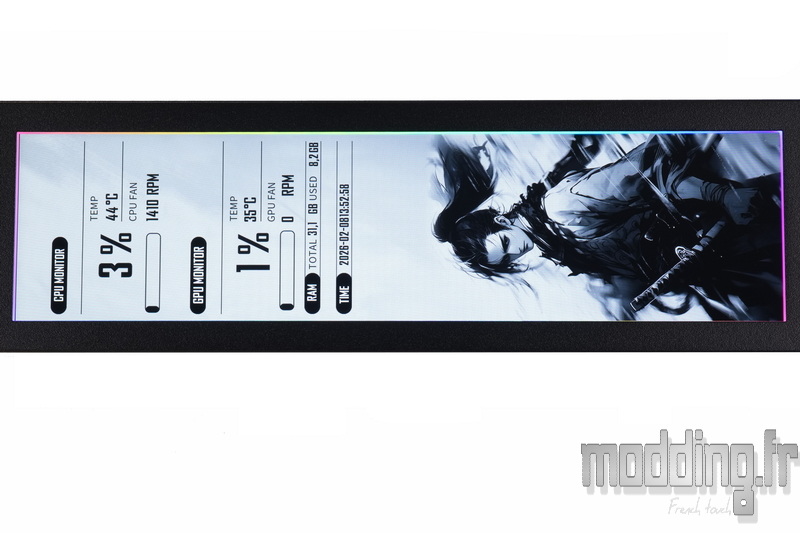
Le logiciel L-Connect 3 propose 11 modes d’affichage prédéfinis en mode paysage, contre 10 modes en mode portrait.
Nous présentons ici ceux disponibles en mode paysage, qui exploitent pleinement le format allongé de l’écran 8.8″ Universal Screen de Lian Li.
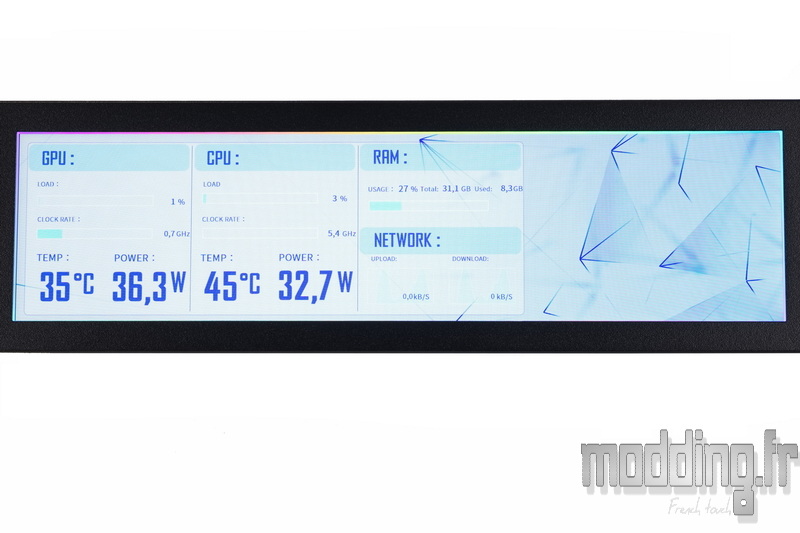

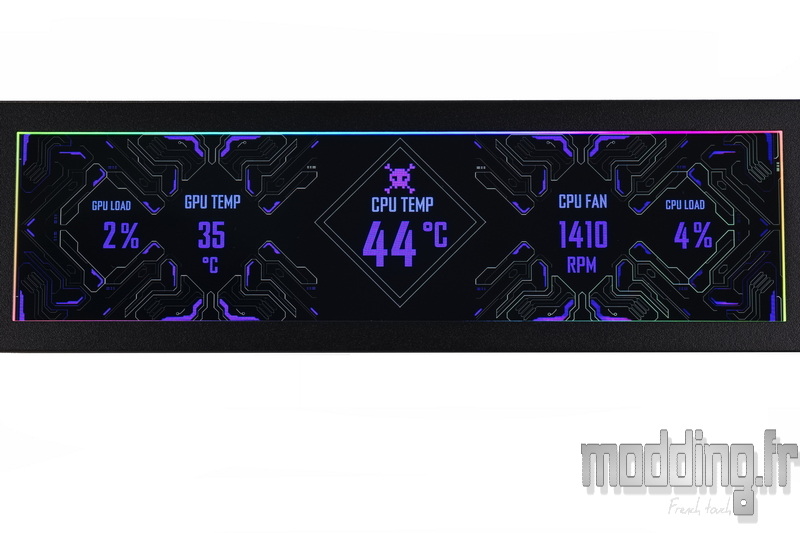
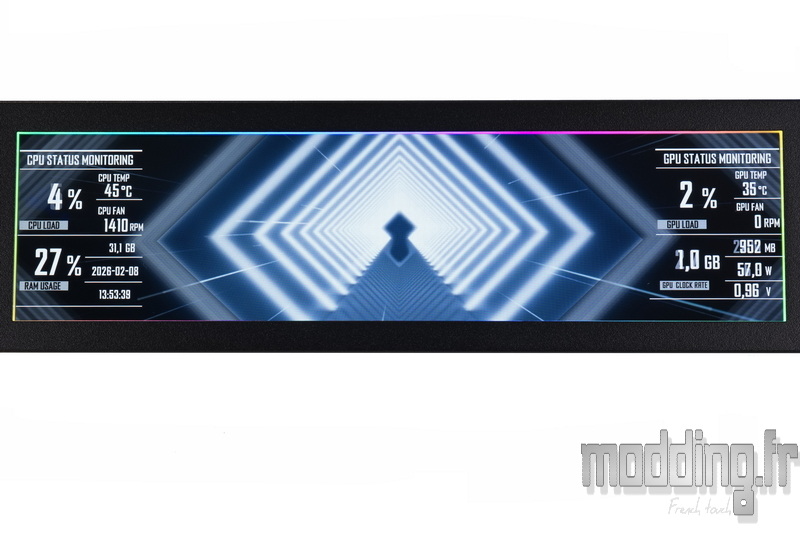
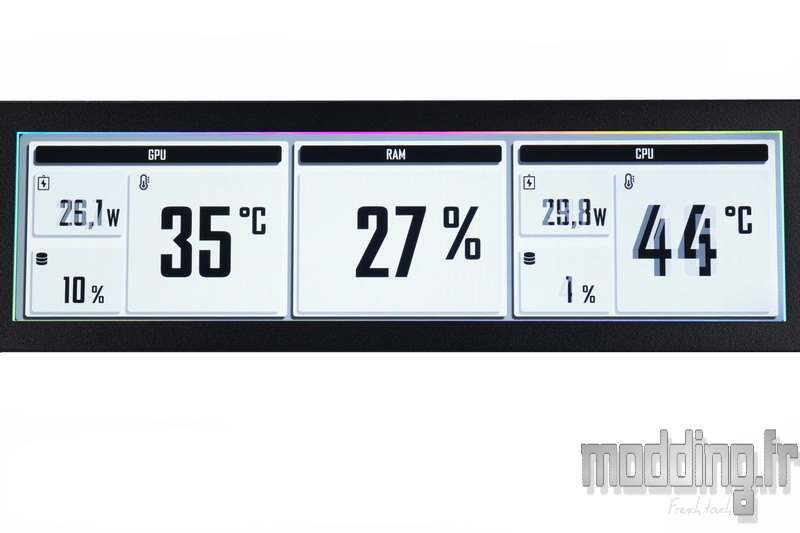
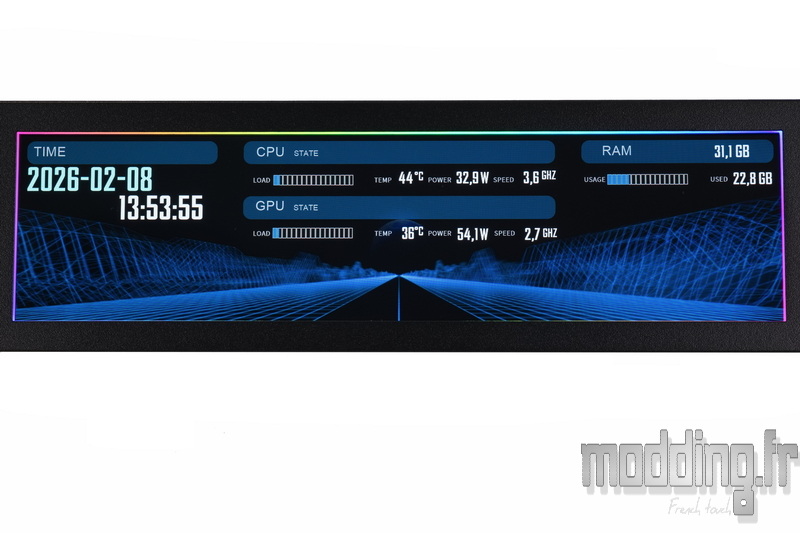
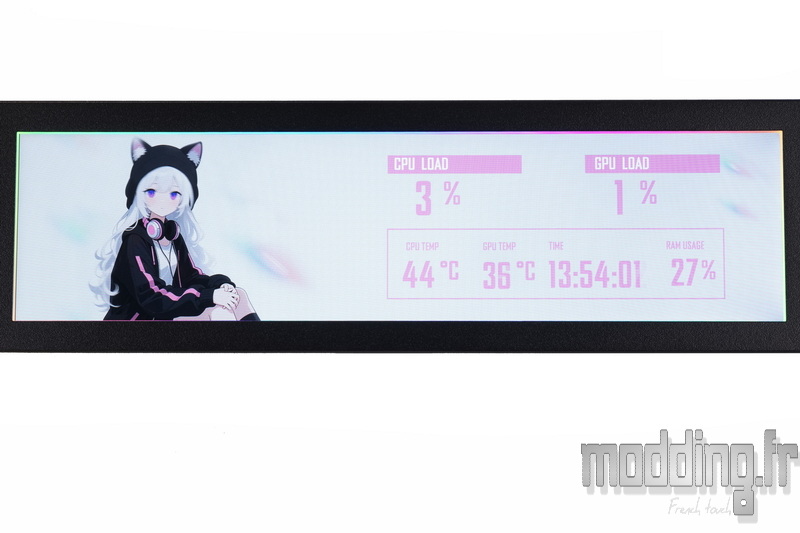
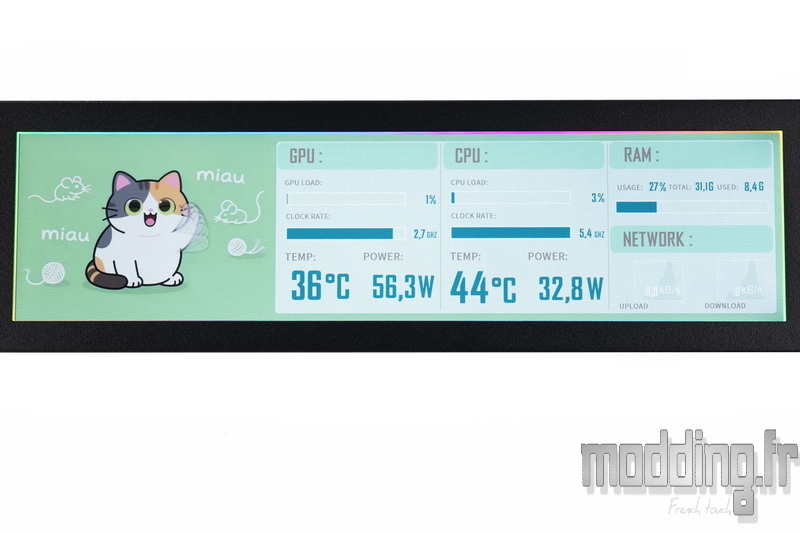
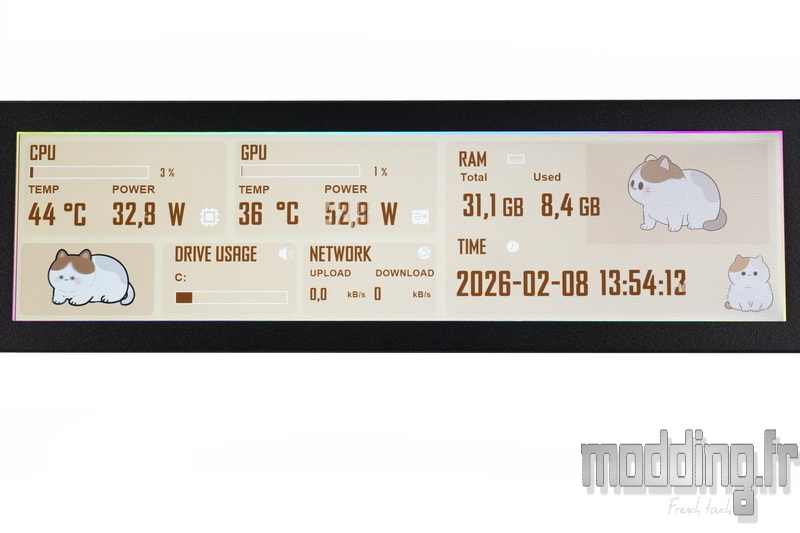
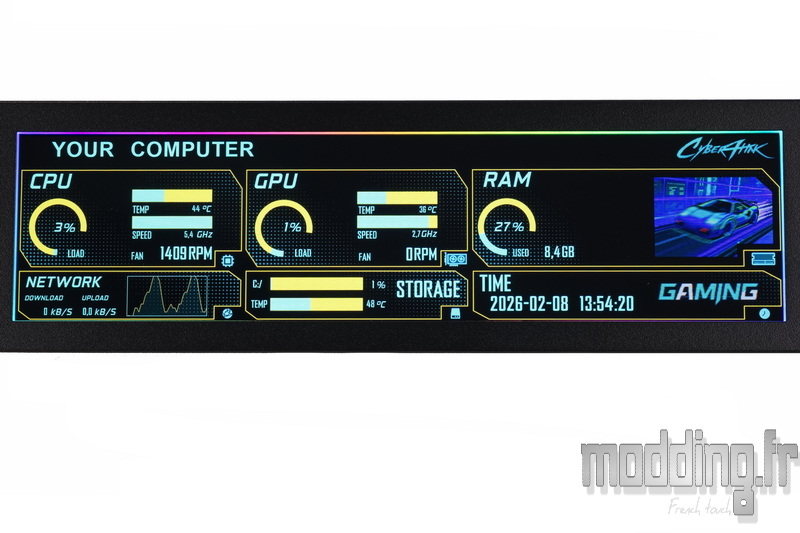
Bien qu’il s’agisse de modes prédéfinis, le logiciel permet d’en personnaliser l’arrière-plan via l’option « Change background ».
Plusieurs possibilités s’offrent alors à nous pour sélectionner notre propre fond d’écran, qu’il soit statique ou animé, offrant ainsi une liberté appréciable pour adapter l’affichage à l’esthétique souhaitée.
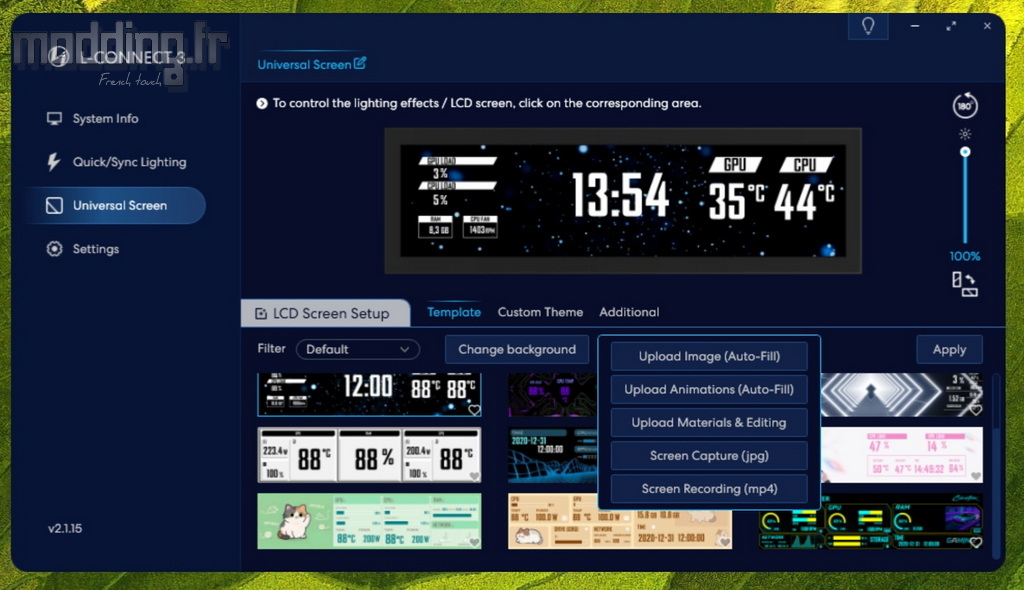
Si l’on sélectionne les options « Upload Image (Auto-Fill) » ou « Upload Animations (Auto-Fill) », l’application se charge automatiquement d’adapter l’image ou l’animation au format très allongé de l’écran. Cette méthode entraîne toutefois, dans la majorité des cas, un écrasement ou une déformation de l’affichage.
Pour conserver un rendu correct, il est donc préférable d’opter pour l’option « Upload Materials & Editing ». Celle-ci donne accès à un menu d’édition permettant de recadrer manuellement l’image ou l’animation, afin de l’adapter au format de l’écran sans distorsion, tout en conservant les proportions d’origine.
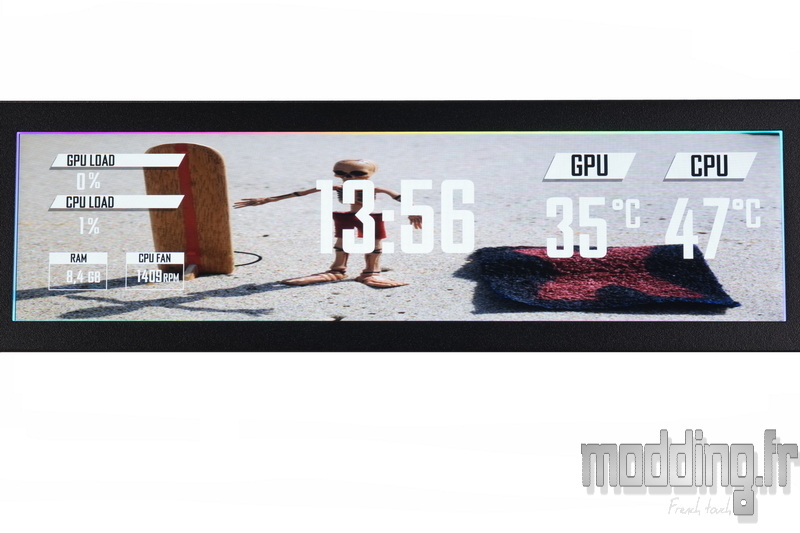
Le bouton « Revert » permet de revenir à l’affichage par défaut du mode prédéfini sélectionné, annulant ainsi les personnalisations appliquées précédemment.
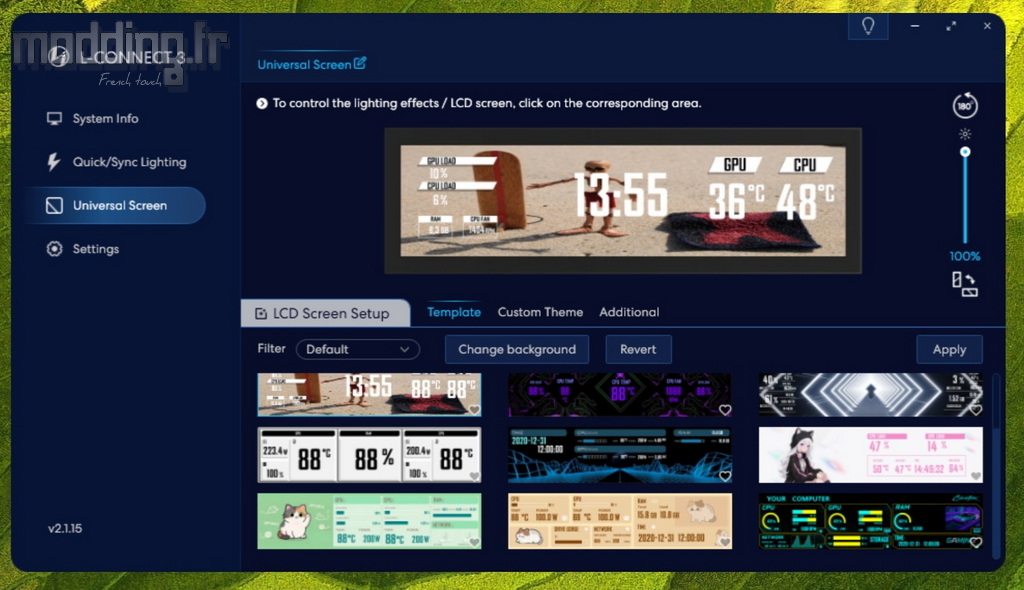
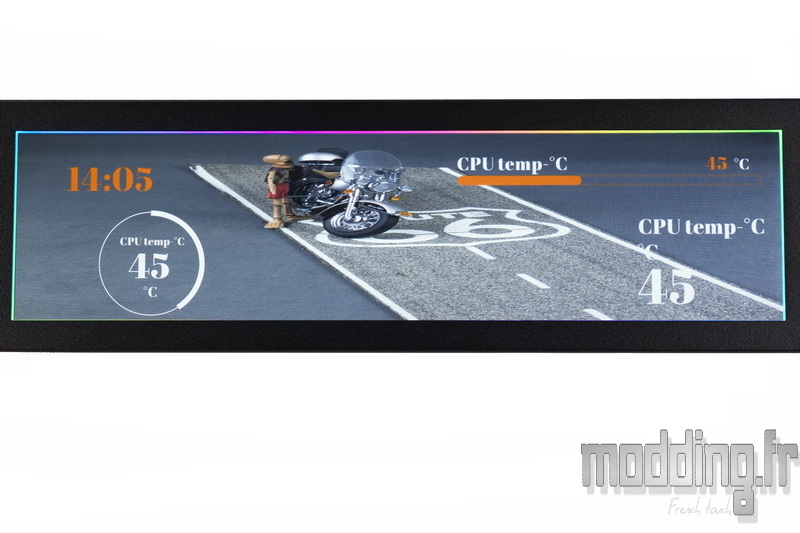
L’onglet « Custom Theme » permet de créer son propre affichage personnalisé, en laissant une liberté totale sur la mise en page et les éléments affichés à l’écran.
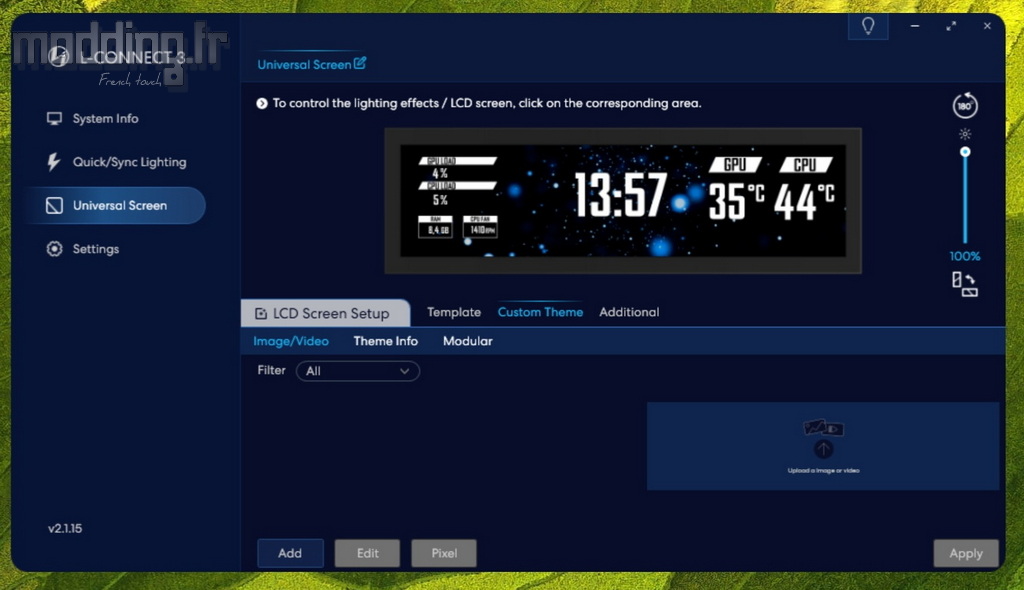
Dans ce mode de personnalisation, un premier menu intitulé « Image/Video » permet de sélectionner le fond d’écran, à partir de fichiers JPG ou MP4. L’ajout se fait via le bouton « Add », qui propose les mêmes options que le bouton « Change background » disponible dans les modes prédéfinis.
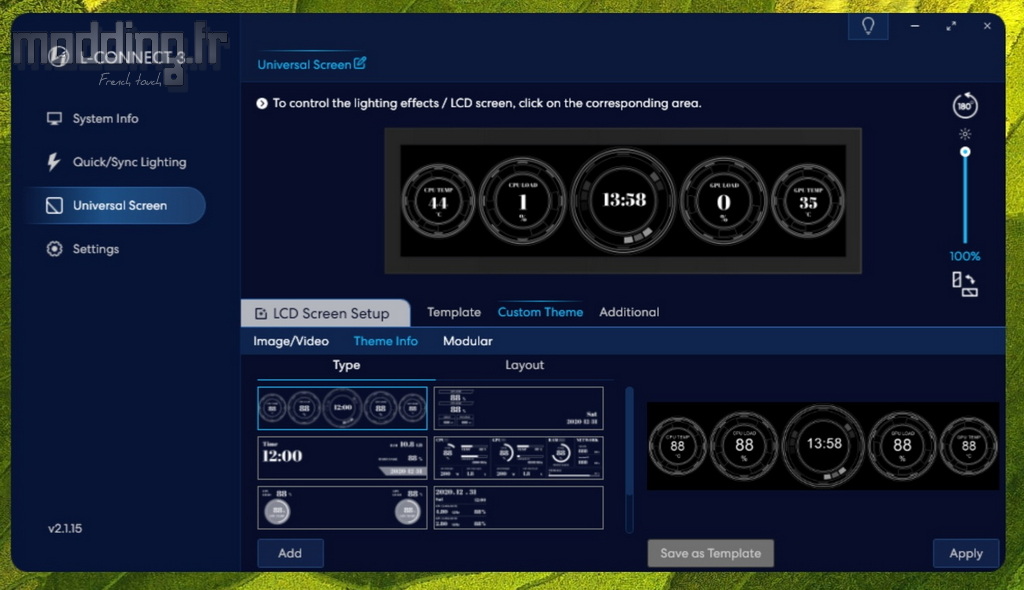
Le menu « Theme Info » offre quant à lui différentes manières d’afficher les informations souhaitées, en permettant de choisir les données à afficher ainsi que leur présentation au sein de l’écran.
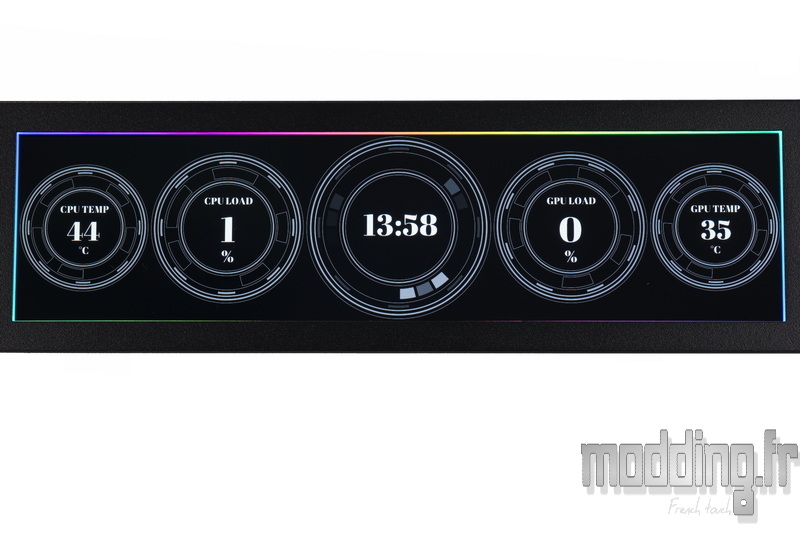
Une fois le « Type » de présentation sélectionné, il est alors possible de passer au réglage « Layout », qui permet de personnaliser la police d’écriture ainsi que la couleur des données affichées.
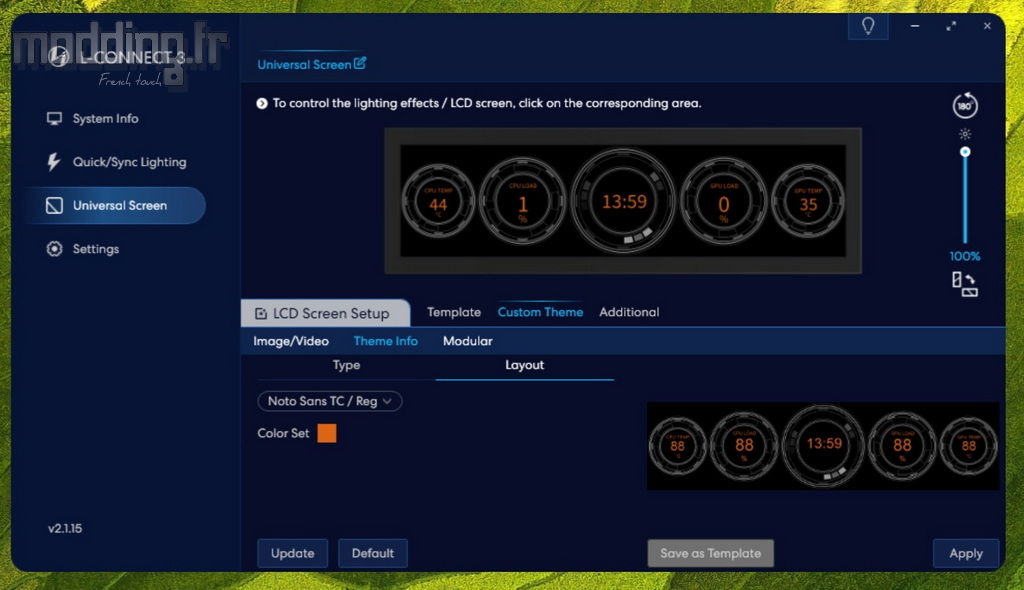
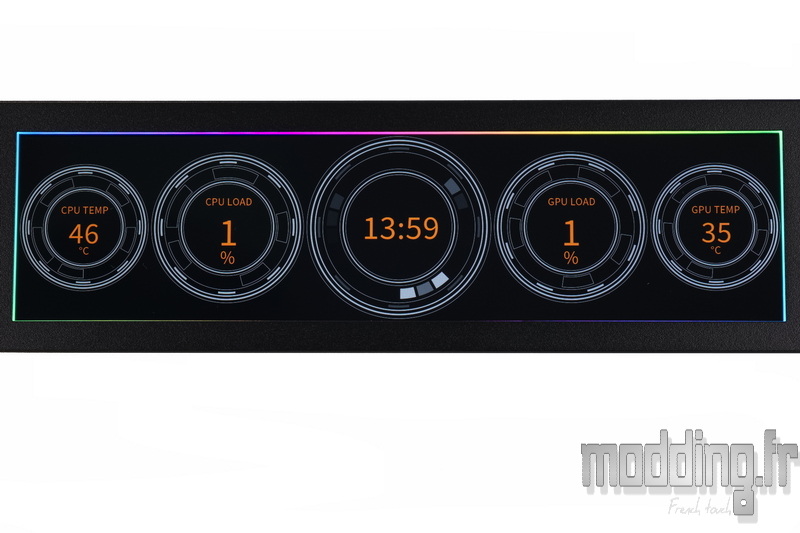
Le logiciel L-Connect 3 facilite déjà la personnalisation de l’affichage, mais il est possible d’aller bien plus loin en sélectionnant différents « Type » de données parmi une bibliothèque de 34 encarts. Ceux-ci se présentent sous forme de barres, de disques, de textes ou d’autres formats graphiques.
Il suffit de cliquer sur l’un de ces encarts, puis sur le bouton « Add » pour l’ajouter à l’écran modélisé affiché sur la droite de l’interface.
Il est possible d’en ajouter autant que souhaité ; à nous ensuite de veiller à conserver une présentation lisible et cohérente, afin que les différents instruments affichés restent exploitables au quotidien.
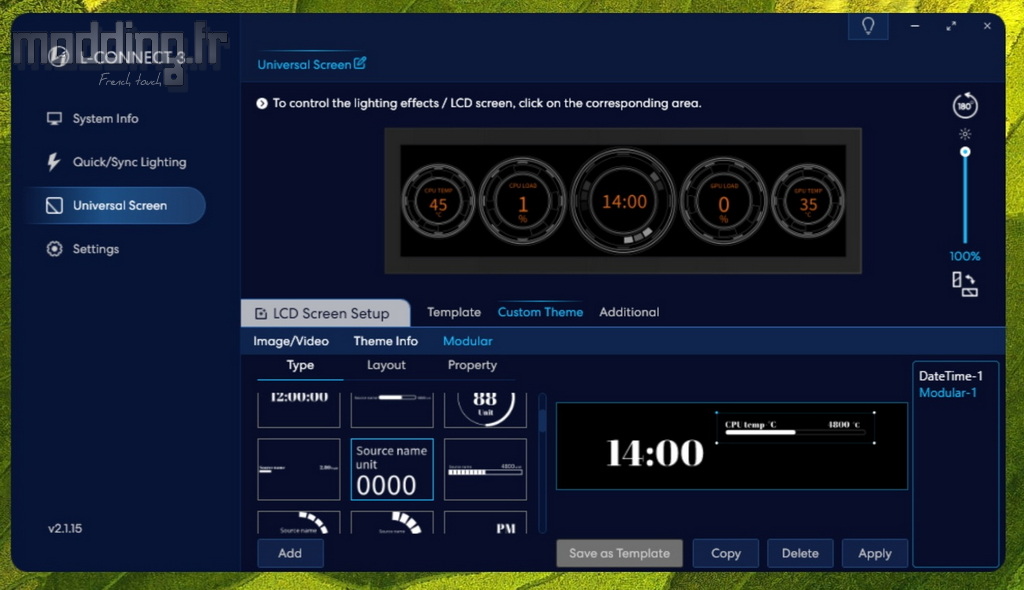
Une fois la donnée affichée sur la modélisation de l’écran, il est possible d’ajuster sa position sur la dalle, ainsi que ses dimensions, afin de l’intégrer harmonieusement à l’affichage.
L’ensemble des données sélectionnées est récapitulé dans un tableau situé à droite de la modélisation. Il suffit de cliquer sur le nom d’un élément — qui devient alors bleu — pour passer d’une donnée à l’autre et en modifier les paramètres.
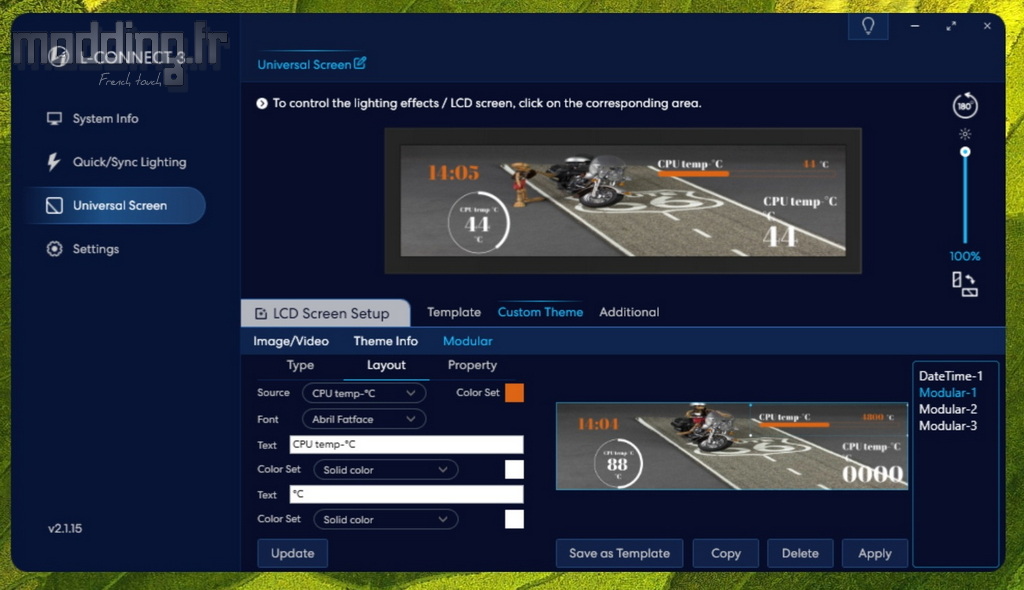
Dans la pratique, il est préférable de configurer l’affichage une fois le fond d’écran choisi, qu’il s’agisse d’une image ou d’une animation. Cela permet une meilleure répartition des éléments, en tenant compte de la composition visuelle et des zones les plus lisibles.
Pour chaque donnée affichée, l’onglet « Layout » permet de sélectionner la police, la couleur du texte, ainsi que le contenu textuel lui-même.
L’onglet « Property » offre une autre approche des réglages, en permettant de définir précisément les dimensions de l’encart (en pourcentage) ainsi que sa position sur la dalle, via les axes X et Y.
Une fois les différentes modifications effectuées, il est bien sûr possible d’enregistrer sa personnalisation dans le menu « Template », via le bouton « Save as Template ».
Dernier menu : « Additional ».
Celui-ci donne accès à deux options distinctes.
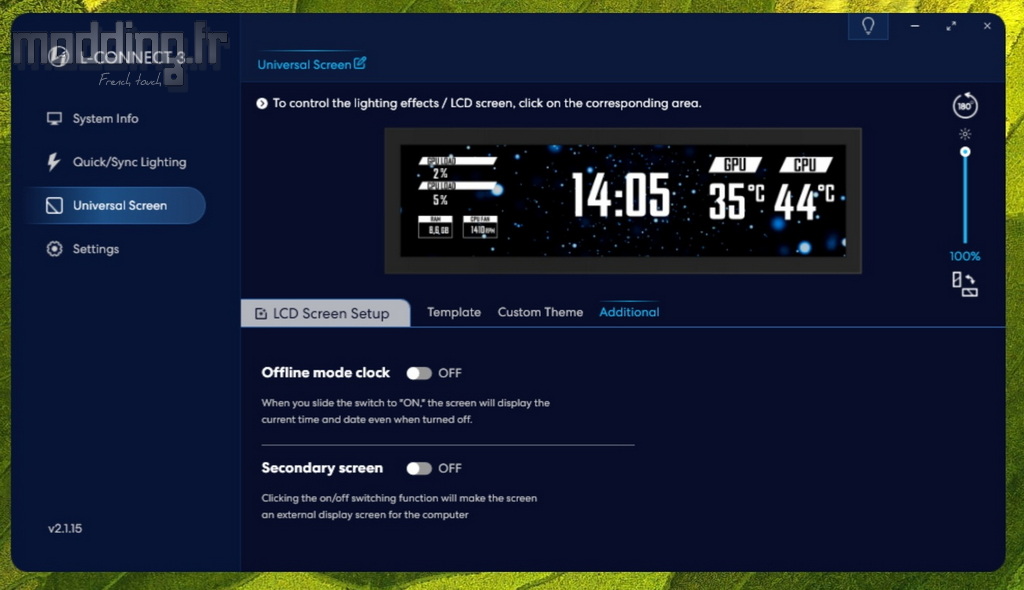
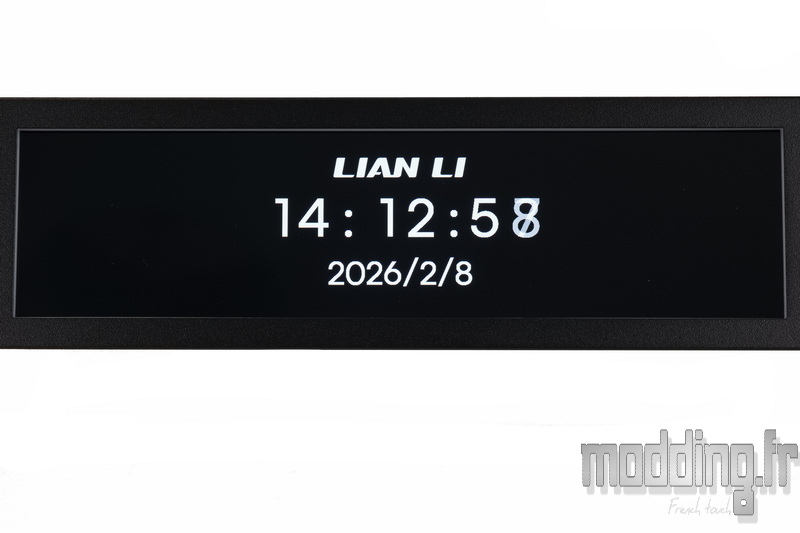
L’option « Offline mode clock » active l’affichage d’une horloge lorsque le PC est éteint.
L’écran affiche alors le logo Lian Li, accompagné de l’heure et de la date, transformant le 8.8″ Universal Screen en affichage autonome.
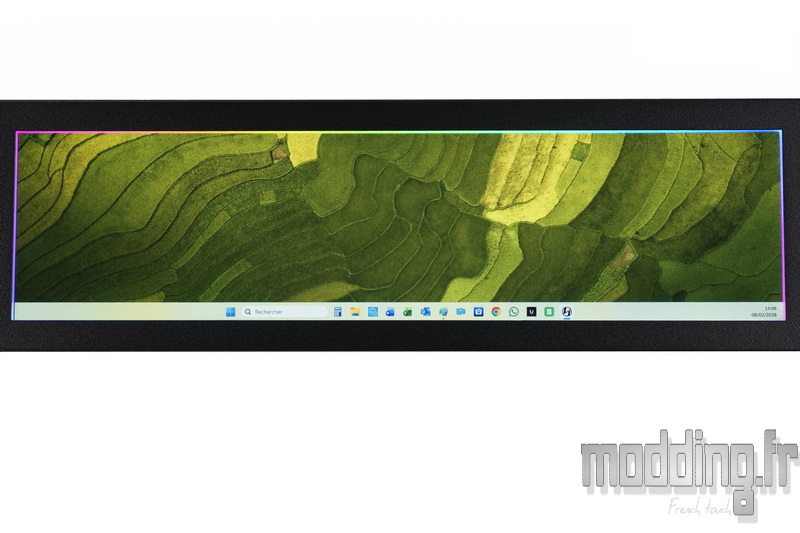
L’option « Secondary Screen » permet d’utiliser le 8.8″ Universal Screen comme un écran supplémentaire, en complément de l’écran principal, à la manière d’un moniteur classique, même s’il ne transite pas par la carte graphique.
On bénéficie ainsi d’une extension du bureau Windows sur cet écran, avec une définition de 1920 × 480 pixels, ouvrant la voie à des usages plus polyvalents : fenêtres secondaires, lecteur multimédia ou encore widgets système.
Cette fonctionnalité renforce clairement la polyvalence de l’écran proposé par Lian Li, en dépassant le simple cadre de l’affichage thématique ou du monitoring intégré.
Il est possible d’assigner une lecture vidéo à l’écran, diffusée en boucle, une option idéale pour une personnalisation thématique d’un boîtier PC.
En revanche, le format très allongé de l’écran se prête assez mal à l’affichage de vidéos classiques en 4:3 ou 16:9, qui apparaissent avec des bandes noires sur les côtés.
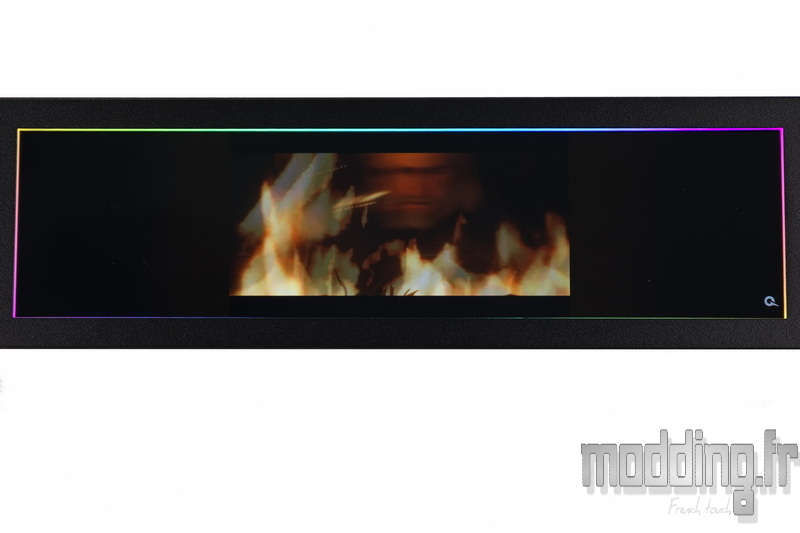
Pour obtenir un rendu réellement convaincant, il est donc nécessaire de sélectionner — ou de créer — une vidéo respectant le ratio spécifique de l’écran, afin d’exploiter pleinement sa définition de 1920 × 480 pixels et d’éviter toute perte visuelle.