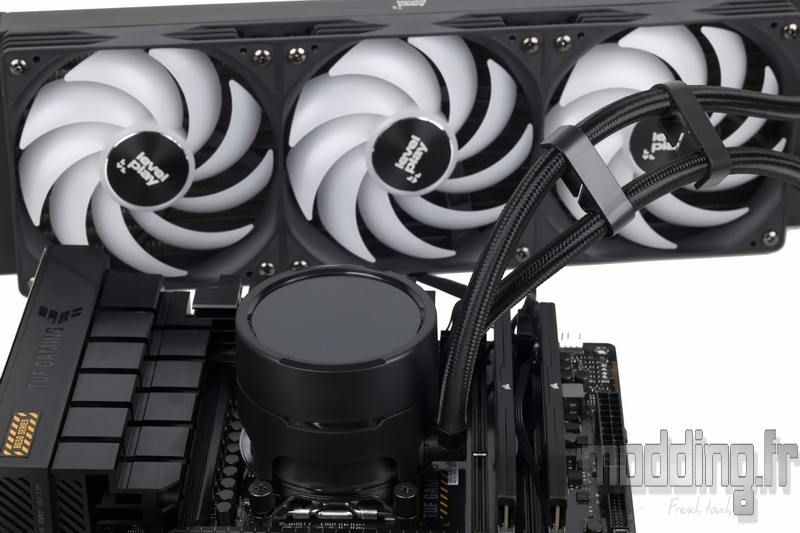
Le montage : Socket AM5
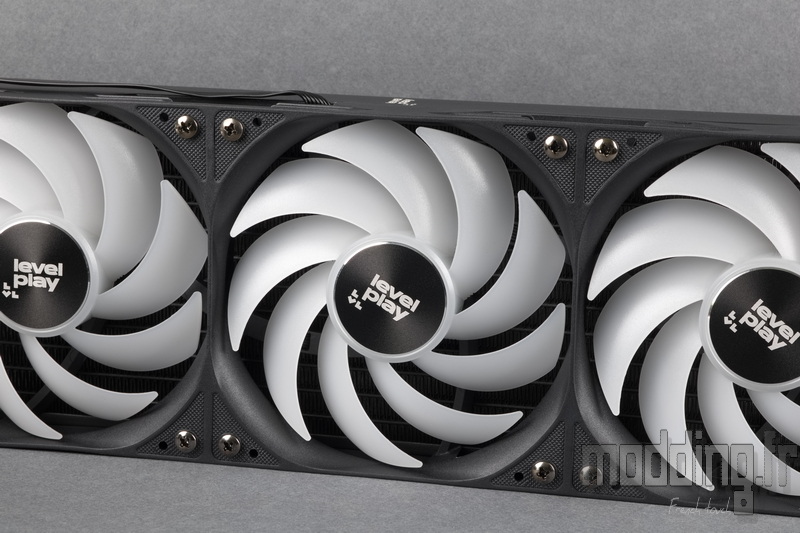
Nous avons vu qu’au déballage du Combat Liquid CL360 HUD, le bloc de ventilation est préinstallé sur le radiateur.
Il reste néanmoins essentiel de déterminer sur quelle face du radiateur positionner ce module, en fonction du flux d’air souhaité dans le boîtier :
– en extraction, afin d’évacuer l’air chaud vers l’extérieur,
– ou en aspiration, pour introduire de l’air frais à l’intérieur du châssis.
Le choix dépendra également de la configuration retenue : Push (ventilateurs en poussée à travers le radiateur) ou Pull (ventilateurs en aspiration à travers le radiateur).
Enfin, lors du serrage des vis, il est vivement conseillé de ne pas forcer excessivement afin de préserver le taraudage des points de fixation du radiateur, généralement plus sensibles sur ce type de conception en aluminium.
L’avantage du socket AMD réside dans le fait qu’il n’est pas nécessaire d’utiliser la backplate fournie dans le bundle.
Il faut toutefois retirer le système d’ancrage d’origine de la carte mère, constitué de deux pièces en plastique fixées par des vis sur la backplate intégrée à la carte mère.
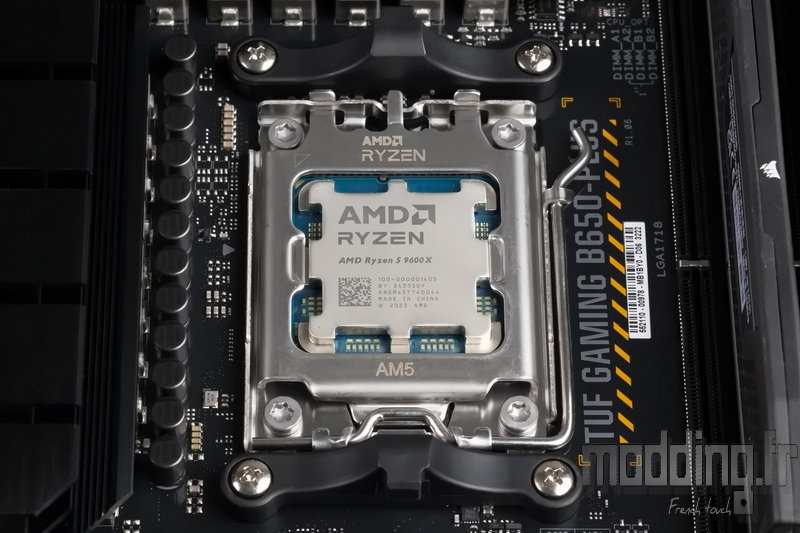
Cette backplate, plaquée à l’arrière du PCB, est équipée de points de fixation traversant les quatre orifices disposés autour du socket.
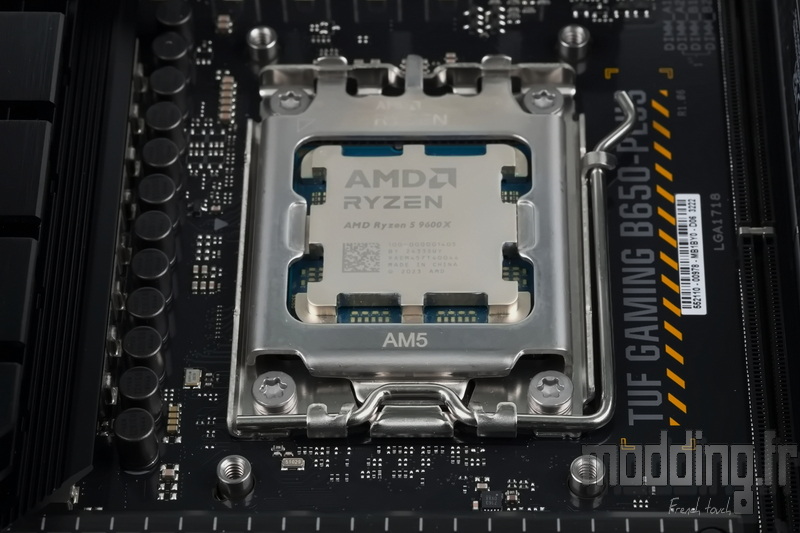
On retire donc le système d’ancrage d’origine, tout en conservant la backplate en place. Celle-ci servira de point d’appui aux fixations nécessaires à l’installation du dispositif de montage de la pompe du Combat Liquid CL360 HUD.
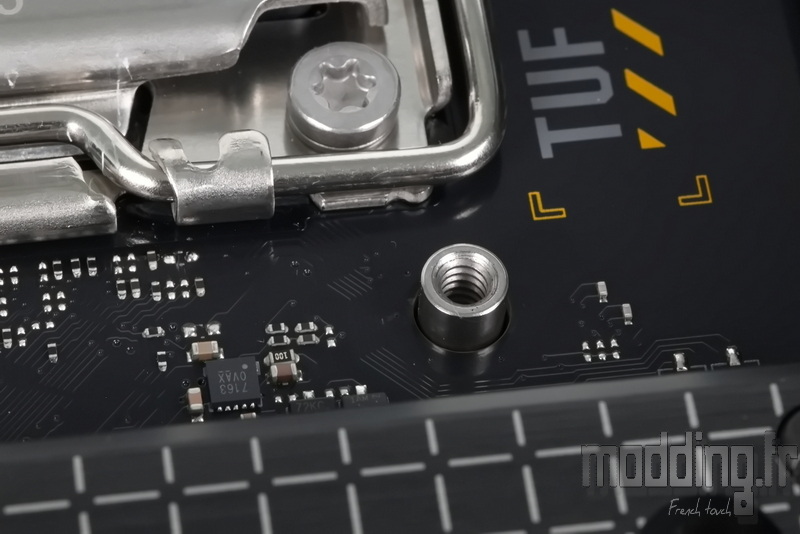
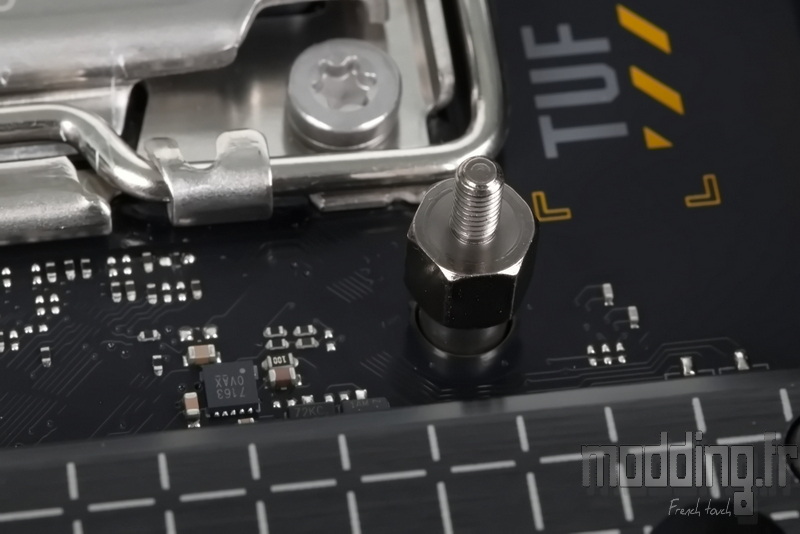
Nous installons ensuite les quatre entretoises spécifiques au socket AMD.
Celles-ci disposent de deux types de pas de vis au niveau de leurs tiges filetées. C’est le filetage américain UNC 6-32 — reconnaissable à son pas plus espacé — qui doit être vissé dans les points de fixation de la backplate, jusqu’à venir en butée.
Avant de poursuivre l’installation, il convient de mettre en place la platine de fixation sur le corps de la pompe.
On remarque à la base de celle-ci la présence d’un sillon, destiné à accueillir et maintenir la platine de fixation en position.
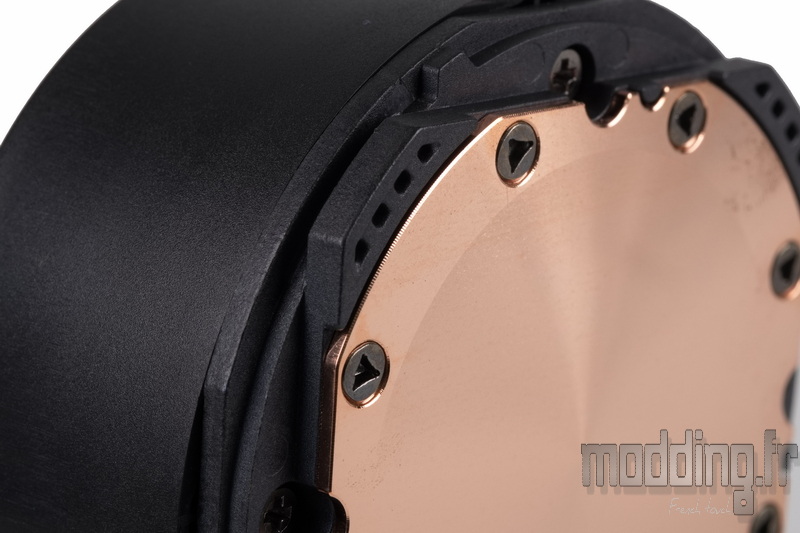
On sélectionne la platine dédiée aux sockets AMD, puis on la fait glisser à la base du corps de la pompe.
On remarque que cette platine dispose de larges encoches, permettant de l’insérer aisément au niveau des appendices du carénage de la pompe.
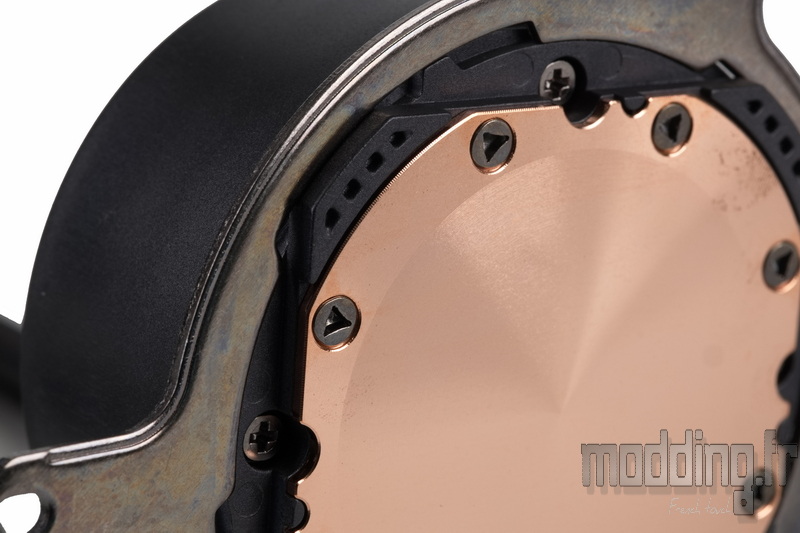
Une fois la platine positionnée au contact de la structure de la pompe, il suffit d’effectuer une rotation dans le sens horaire jusqu’à ce qu’elle arrive en butée, comme on peut le constater sur la photo ci-dessous.
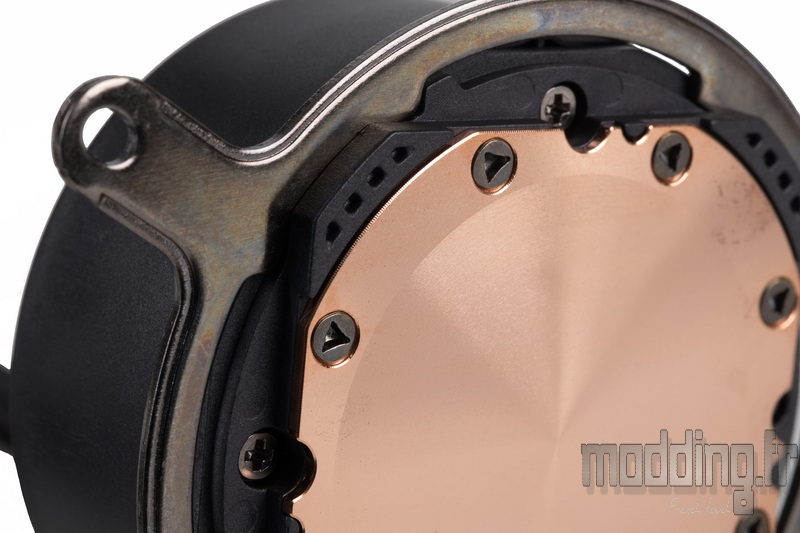
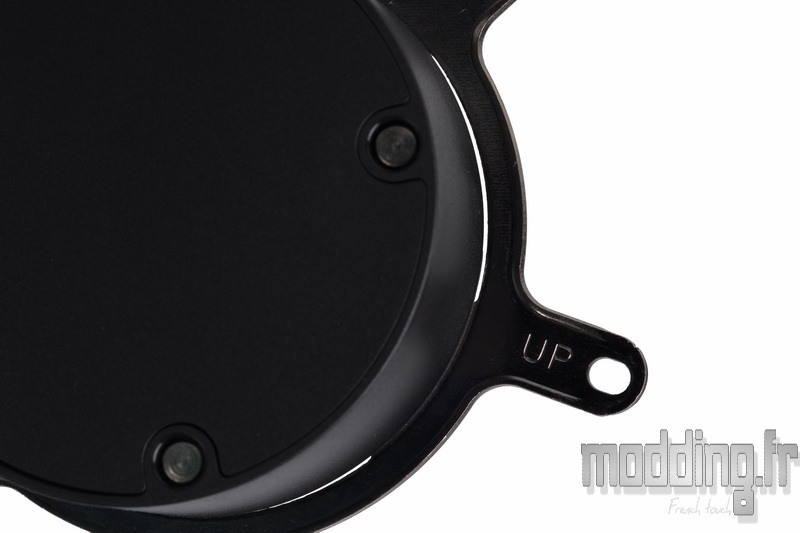
Nous rappelons que la platine possède un sens de montage.
La mention « UP » indique l’orientation à respecter : la face portant cette inscription doit impérativement être dirigée vers le haut de la pompe afin d’assurer une installation correcte.
De plus, avec la platine dédiée aux sockets AMD, il convient de veiller à ce que ses branches soient correctement positionnées par rapport à l’émergence des tuyaux, afin de garantir un alignement optimal et d’éviter toute contrainte inutile lors du montage.
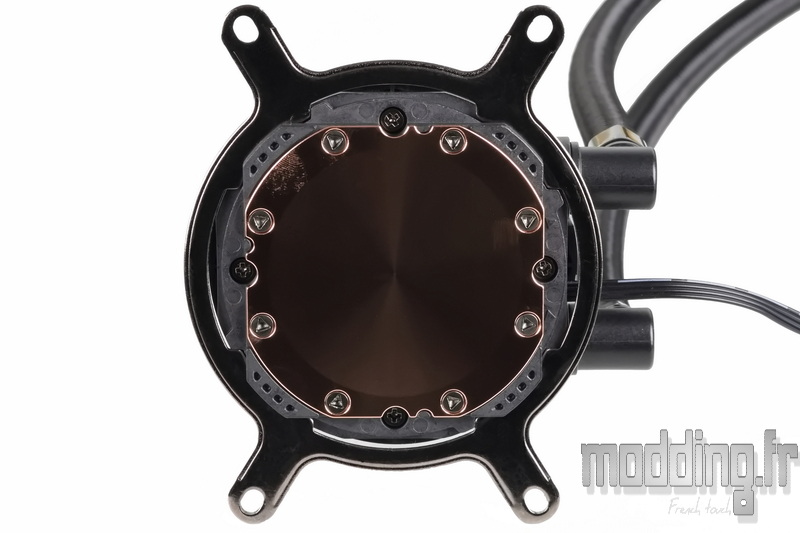
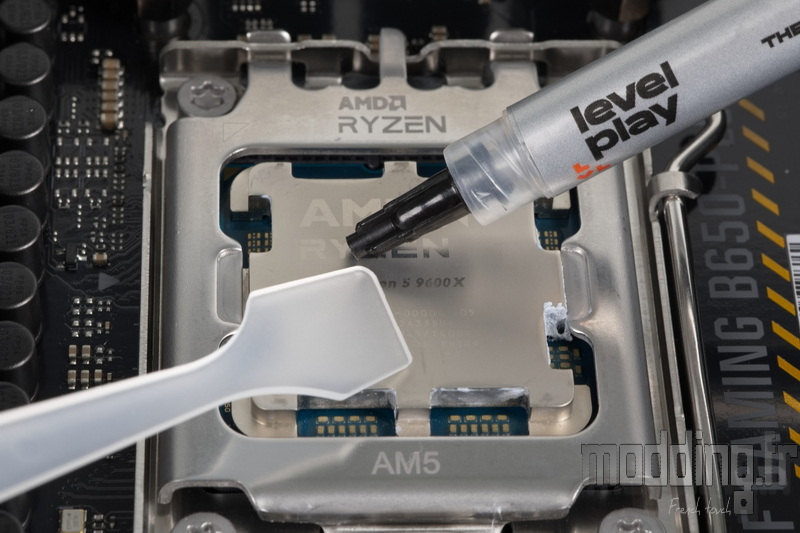
La pompe étant désormais équipée de sa platine de fixation, nous pouvons poursuivre l’installation en appliquant la pâte thermique fournie par Levelplay sur l’IHS du processeur.
Libre à chacun d’adopter la méthode d’application qu’il préfère. La marque fournit d’ailleurs une petite spatule, pratique si l’on souhaite procéder à un étalement uniforme de la pâte plutôt qu’à une application en grain de riz ou en croix.
La pompe est ensuite positionnée sur le processeur, en veillant à aligner les orifices de la platine de fixation avec les tiges filetées des quatre entretoises.
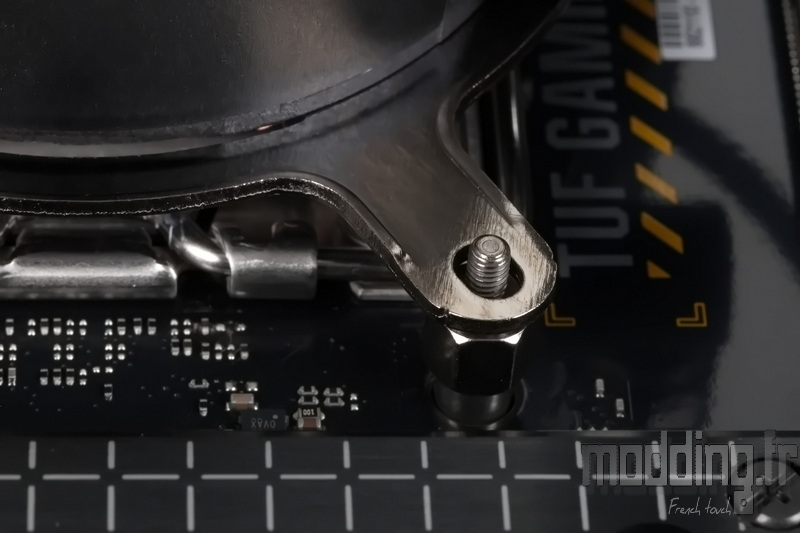
Tout en maintenant le corps de la pompe en position, nous fixons l’ensemble à l’aide des écrous à main.
Le serrage s’effectue idéalement en croix, par étapes successives, afin de garantir une pression homogène et de s’assurer que la base en cuivre reste parfaitement parallèle à la surface du processeur.
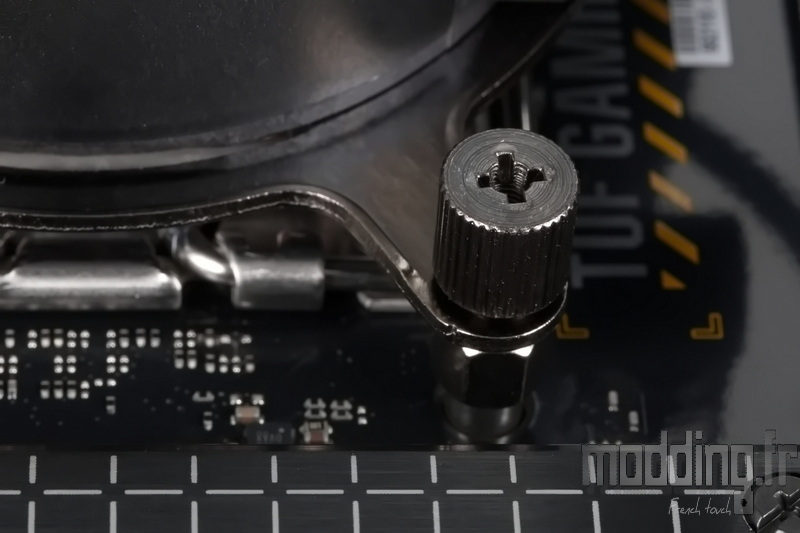
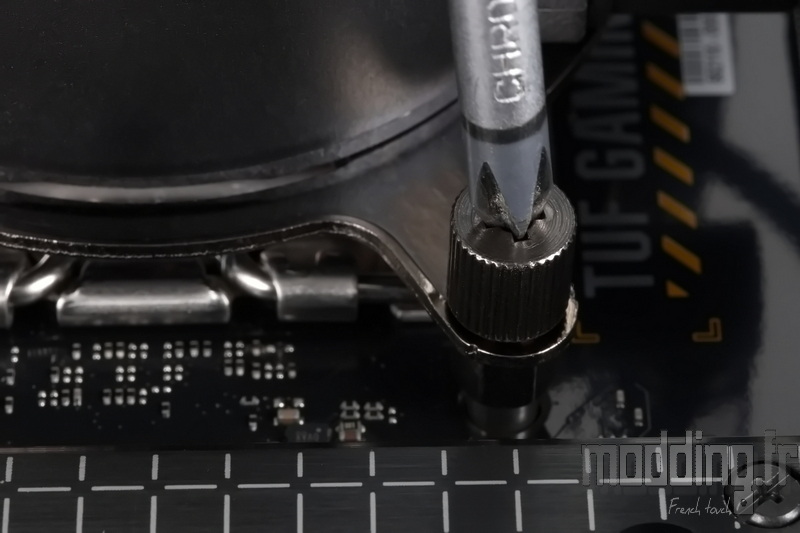
Au besoin, on peut finaliser le serrage à l’aide d’un tournevis cruciforme.
L’empreinte située sur la tête des écrous est conçue de manière à faire ripper légèrement le tournevis lorsque la butée est atteinte, limitant ainsi le risque de serrage excessif.
Comme on peut le constater, nous avons procédé au montage après avoir retiré au préalable le capot intégrant l’écran, évitant ainsi tout risque de choc ou de rayure sur celui-ci durant l’installation.
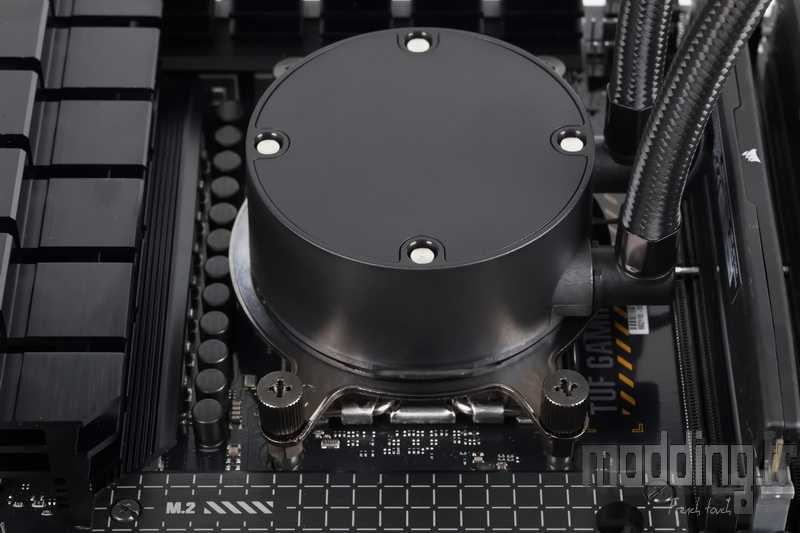
L’émergence des tuyaux reste à bonne distance du premier slot mémoire.
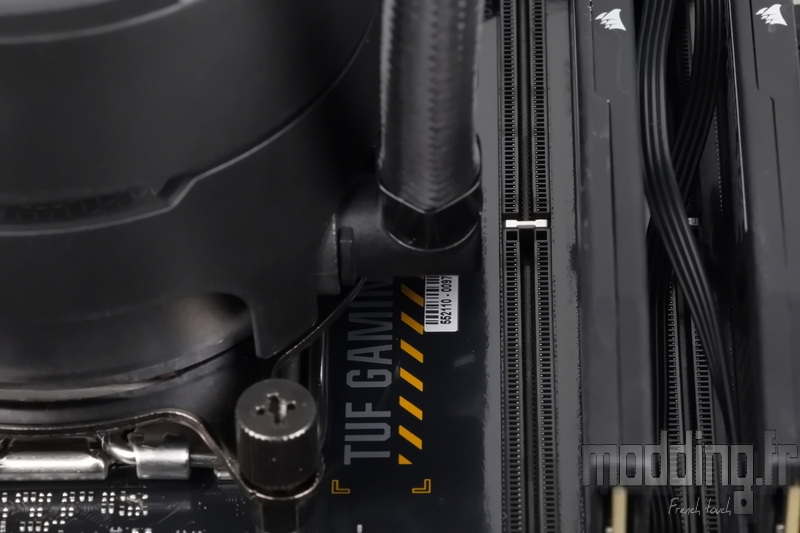
Le câble de la pompe est branché directement sur le port AIO_PUMP de la carte mère, permettant ainsi de gérer sa vitesse de rotation indépendamment de celle des ventilateurs du radiateur.
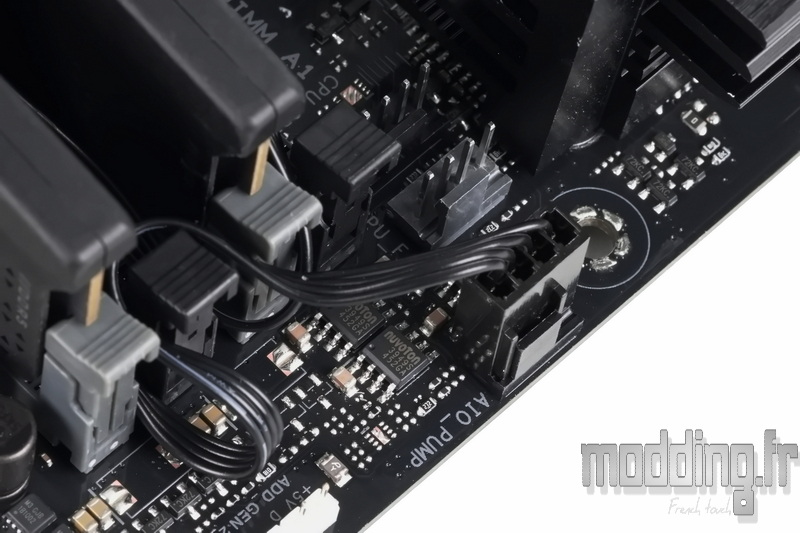
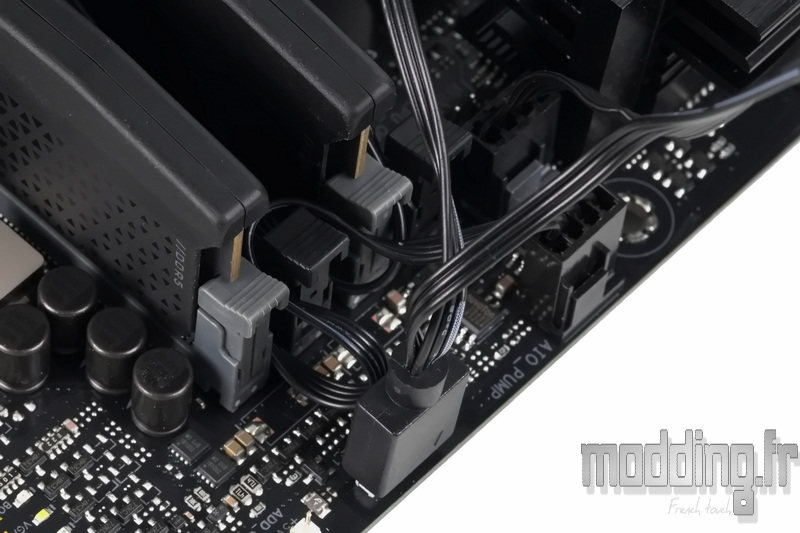
On connecte ensuite le câble issu du bloc de ventilation : la prise 4-pins vient se brancher sur le port CPU_FAN de la carte mère, tandis que le connecteur ARGB 5V (5V/D/G) est raccordé à l’un des headers ARGB disponibles afin de gérer le rétroéclairage des ventilateurs.
On replace ensuite le carénage intégrant l’écran sur le corps de la pompe. Les plots magnétiques assurent un alignement précis et une fixation efficace entre les deux éléments.
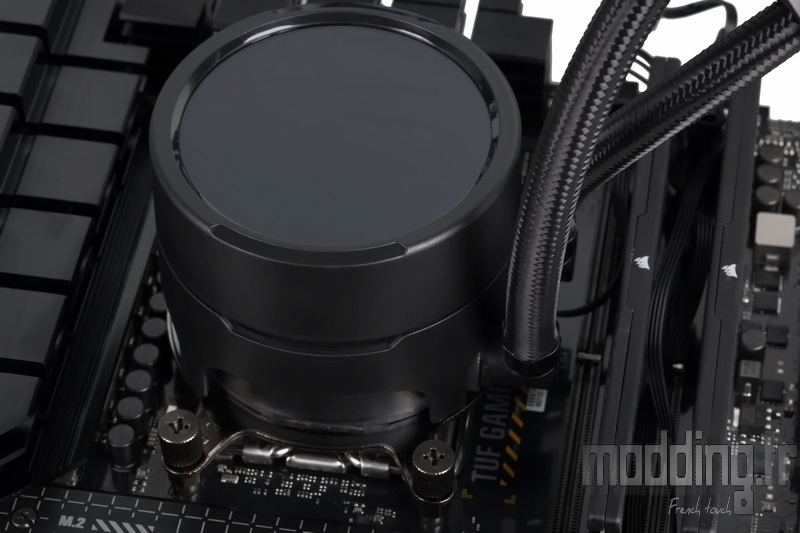
Il ne reste plus qu’à brancher le câble issu de l’écran sur un header USB 2.0 interne de la carte mère, afin que celui-ci puisse récupérer et afficher les informations système en temps réel.
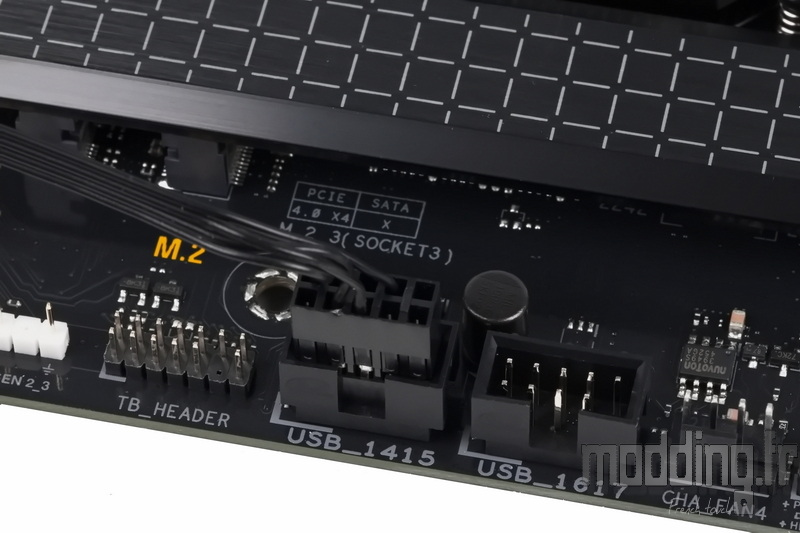
Le petit inconvénient, c’est que tant que le PC n’est pas allumé, il est impossible de savoir si l’écran est correctement orienté.
Astuce : pour obtenir un affichage dans le bon sens avec une carte mère installée classiquement à la verticale dans un boîtier tour, il convient de positionner le carénage de l’écran de manière à ce que le câble émerge vers le bas de la carte mère.
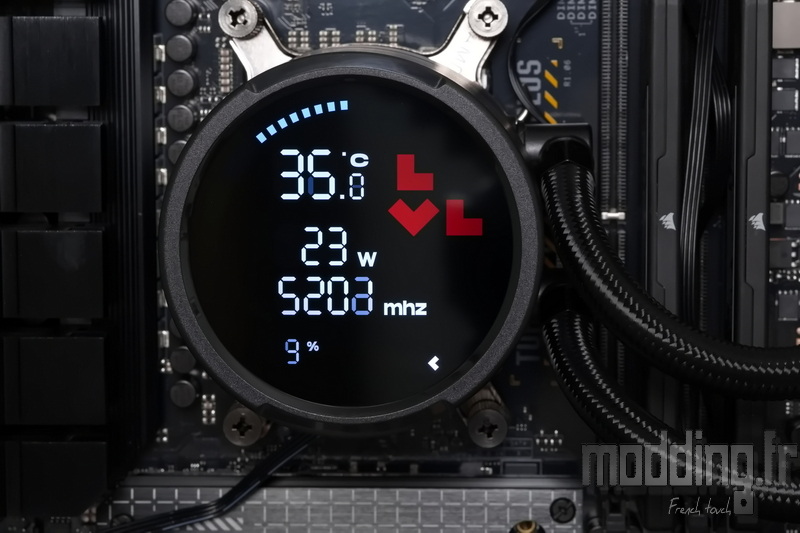
Nous rappelons également que l’écran n’affiche les valeurs en temps réel qu’une fois le pilote installé. Il s’agit bien d’un simple pilote, et non d’une application dédiée : aucun réglage ni personnalisation de l’affichage n’est possible.
L’écran se limite à l’affichage des informations suivantes :
- Température du processeur
- Puissance électrique du processeur
- Fréquence d’horloge du processeur
- Taux d’utilisation du processeur
Un affichage simple et purement informatif, sans possibilité de modification ou d’ajout de contenus personnalisés.
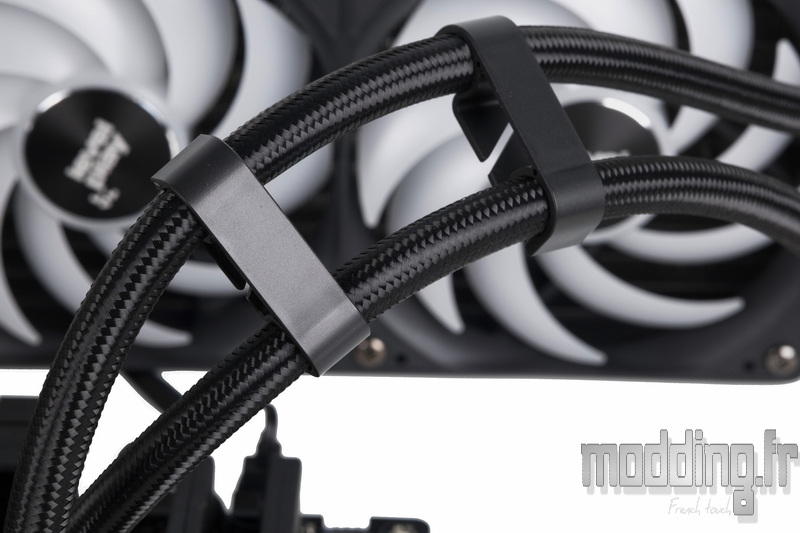
Levelplay fournit deux pinces destinées à réunir les tuyaux, afin d’obtenir une finition plus propre au sein du compartiment principal du boîtier.
Ces pinces intègrent une petite fente au centre de leur structure, permettant d’y glisser le câble issu de l’écran (540 mm de long) ainsi que celui de la pompe (500 mm). Une solution simple mais efficace pour améliorer le cheminement des câbles et limiter l’encombrement visuel.
À noter toutefois que, sur notre exemplaire du Combat Liquid CL360 HUD, les embouts coudés se montrent légèrement fermes au niveau de leur articulation rotative.
Il convient donc de bien saisir les bagues de sertissage plutôt que les seuls tuyaux si l’on souhaite ajuster leur orientation par rapport à la pompe, afin d’éviter toute contrainte inutile sur les raccords.
Tous les branchements étant désormais effectués, nous pouvons passer à l’étape suivante : l’évaluation des performances du Combat Liquid CL360 HUD.
La gestion de la vitesse de la pompe et des ventilateurs s’effectue directement via le BIOS de la carte mère, ou par l’intermédiaire de sa suite logicielle dédiée sous Windows.